Cách nhanh nhất để tự thu âm khi bạn chơi piano trên một chiếc iPhone tùy thuộc vào việc bạn đang chơi trên cái gì. Trên một cây piano acoustic thật, ứng dụng Voice Memos miễn phí là lựa chọn nhanh nhất. Trên một cây piano số, hãy cắm nó vào GarageBand để có âm thanh sạch nhất. Nếu bạn đang chơi ngay trên màn hình điện thoại hay iPad, bạn cần một ứng dụng như Piano Aura vừa tạo ra âm thanh vừa thu nó lại trong cùng một khoảnh khắc, cách này cũng loại bỏ hoàn toàn tiếng ồn của phòng vì không có micro nào tham gia. Nếu bạn muốn một ứng dụng micro chuyên dụng cho một cây piano thật, Dolby On (miễn phí, có giảm tiếng ồn tự động) và BandLab (miễn phí, nhiều track, tiện cho hát) là hai ứng dụng đáng thử, và cả hai đều chạy được trên Android. Đây là thực chất của từng cách.
Bạn ngồi xuống, nghịch ngợm vài phút, rồi nó xảy ra. Bạn chơi được một thứ thực sự nghe hay. Và giờ bạn muốn giữ lại nó.
Cái rắc rối với những bản chơi hay là chúng trơn tuột. Bạn cố chơi lại và nó đã biến mất rồi, thay bằng một phiên bản tệ hơn mà bạn sẽ bực dọc cả ngày còn lại. Chiếc iPhone của bạn có thể bắt giữ những khoảnh khắc này trước khi chúng trốn thoát. Có vài cách để làm điều đó, và chúng không tốt ngang nhau, nên đây là thực chất của từng cách.
Nếu bạn đang chơi một cây piano hay keyboard thật
Lựa chọn nhanh nhất đã có sẵn trên điện thoại của bạn: Voice Memos. Một lần chạm là nó đang thu qua micro tích hợp. Cái micro đó chính là điểm khó. Nó nghe cả căn phòng, nên bạn nhận được tiếng đàn của mình cộng thêm tiếng kẽo kẹt của băng ghế, tiếng xe cộ ngoài đường, và bất cứ ai đang rửa bát ở phòng bên. Để ghi nhanh một ý tưởng thì điều đó ổn. Để có một thứ bạn muốn gửi cho ai đó, hãy đặt điện thoại gần cây piano nhưng không đặt lên trên nó (thân đàn rung và bạn sẽ thu phải một tiếng ầm trầm), và tắt mọi thứ ồn ào gần đó.
Nếu bạn chơi piano số, bạn có thể làm tốt hơn micro rất nhiều, và phần tiếp theo sẽ chỉ cách.
Làm sao thu âm một cây piano số trên iPhone?
Bỏ qua micro. Một cây piano số tạo ra âm thanh bằng điện tử, nên bạn có thể đưa tín hiệu đó thẳng vào điện thoại và căn phòng biến mất hoàn toàn khỏi bản thu. Có ba cách kết nối, và bạn dùng được cách nào tùy vào các cổng ở mặt sau cây đàn.
1. Âm thanh qua USB, nếu đàn của bạn hỗ trợ. Nhiều cây piano số đời mới có cổng “USB to Host”, loại USB-B vuông mà máy in hay dùng. Trên một số mẫu, cổng đó truyền cả âm thanh lẫn MIDI, và sách hướng dẫn gọi đó là chức năng giao diện âm thanh USB. Nếu đàn của bạn có, hãy nối cáp USB-B vào iPhone (cắm thẳng vào cổng trên iPhone dùng USB-C, hoặc qua Lightning to USB 3 Camera Adapter của Apple trên các mẫu cũ hơn), mở GarageBand, tạo một track Audio Recorder, và bạn đang thu chính âm thanh của cây đàn.
2. MIDI, nếu cổng chỉ truyền nốt. Trên phần lớn các cây piano, cũng cổng USB đó chỉ gửi MIDI: bạn đã nhấn phím nào, mạnh đến đâu và giữ bao lâu, nhưng không có âm thanh. GarageBand vẫn thu được. Tạo một track Keyboard rồi chơi, GarageBand ghi lại các nốt của bạn và phát chúng bằng tiếng piano của chính nó chứ không phải của cây đàn bạn. Điểm lợi là mọi nốt vẫn chỉnh sửa được về sau, nên một nốt sai chỉ cần sửa thay vì khiến bạn mất cả bản thu.
3. Cổng tai nghe hoặc line out, qua một giao diện âm thanh nhỏ. Nếu đàn có jack tai nghe hoặc đầu ra line nhưng không có âm thanh USB, hãy nối cáp từ đó vào một giao diện âm thanh nhỏ gọn tương thích với iPhone, kết nối nó với điện thoại, rồi thu một track Audio Recorder trong GarageBand. Hạ âm lượng đàn xuống khoảng một phần ba trước khi bắt đầu. Đầu ra tai nghe có tín hiệu mạnh, và tín hiệu vào quá to sẽ bị vỡ (clipping) thành méo tiếng mà bạn không thể xóa sau này.
Có hai điều hay khiến người ta vấp. Một số giao diện cần nhiều điện hơn mức iPhone cung cấp, nên nếu không thấy gì hiện lên, hãy dùng bộ chuyển đổi camera có cắm sạc vào cổng sạc của nó, hoặc một hub USB có nguồn riêng. Và nếu bạn không nghe thấy tiếng đàn khi thu qua giao diện, hãy bật giám sát (monitoring) trong phần cài đặt đầu vào của track và nghe bằng tai nghe.
Nói cho rõ: Piano Aura không phải công cụ cho việc này. Nó thu bàn phím trên màn hình của bạn, chứ không thu một nhạc cụ cắm vào điện thoại.
Ứng dụng nào thu piano qua micro điện thoại tốt nhất?
Nếu âm thanh phát ra từ một cây piano thật, ứng dụng ít quan trọng hơn căn phòng (thêm về điều đó bên dưới), nhưng việc chọn ứng dụng không phải là chuyện vô nghĩa. Đây là những lựa chọn miễn phí đáng để bạn dành thời gian, và cho việc này Piano Aura không phải một trong số đó, vì nó thu bàn phím trên màn hình của bạn chứ không phải qua micro.
Voice Memos là lựa chọn mặc định vì một lý do chính đáng. Nó đã có sẵn trên iPhone của bạn và bắt đầu chỉ với một lần chạm. Có hai thiết lập mà phần lớn mọi người chưa từng tìm thấy nhưng lại tạo ra khác biệt thật sự. Trong màn hình chỉnh sửa bản thu, nút cây đũa thần ("Enhance Recording") giảm tiếng ồn phòng và tiếng vang. Và trong ứng dụng Cài đặt, dưới mục Voice Memos, "Audio Quality" có thể chuyển từ "Compressed" sang "Lossless", đó là câu trả lời nếu bạn muốn một bản lưu trữ không nén cho một bản thu acoustic.
Dolby On là ứng dụng nên thử nếu Voice Memos nghe mỏng. Nó miễn phí trên iPhone và Android và áp dụng giảm tiếng ồn, EQ tự động và cân bằng âm lượng trong lúc thu, nên một bản thu thực hiện trong một phòng khách bình thường nghe hoàn thiện hơn. Đánh đổi là nó tự đưa ra các quyết định xử lý thay bạn, điều mà một số người chơi thích còn một số khác thấy quá bóng bẩy cho piano.
BandLab miễn phí trên iPhone và Android và là một studio nhiều track đầy đủ. Đây là lựa chọn nếu bạn muốn thu piano rồi hát chồng lên, hoặc thêm một phần thứ hai, ngay từ điện thoại.
GarageBand là lựa chọn chỉ dành cho iPhone cho cùng công việc nhiều track đó, và là lựa chọn tốt nhất một khi bạn cắm một giao diện âm thanh hoặc đầu ra của một cây piano số.
Nếu bạn dùng Android, Dolby On và BandLab là câu trả lời trực tiếp cho câu hỏi "nên dùng cái nào". Piano Aura chỉ có trên iOS.
Nếu bạn đang chơi ngay trên điện thoại
Đây là chỗ Voice Memos ngừng giúp ích. Nếu không có cây piano nào trong phòng và bạn đang chơi trên một bàn phím màn hình, micro không có gì âm thanh để thu, và tiếng chạm màn hình không phải là âm nhạc. Bạn cần một ứng dụng tạo ra âm thanh và thu nó lại cùng một lúc.
Đó là lý do chúng tôi xây dựng Piano Aura theo cách đã làm. Bạn mở bàn phím tự do, chọn một nhạc cụ, nhấn thu, và chơi. Ứng dụng thu âm thanh trực tiếp, nên không có tiếng phòng và không có dây cáp thừa. Khi bạn dừng lại, bạn có thể đặt tên cho bản thu, giữ nó lại, và gửi cho ai đó hoặc xuất file âm thanh.
Có vài con số đáng biết trước khi bạn dựa vào bất kỳ ứng dụng nào cho việc này. Một bản thu có thể dài tới 30 phút. Bạn có thể giữ tới 99 bản thu trên máy, đổi tên hoặc xóa chúng từ danh sách Bản ghi của Tôi. Và chúng được xuất ra dưới dạng tệp âm thanh M4A, đúng định dạng mà Voice Memos dùng mặc định, nên thứ bạn gửi đi sẽ mở được ở đầu bên kia mà không cần bộ chuyển đổi.
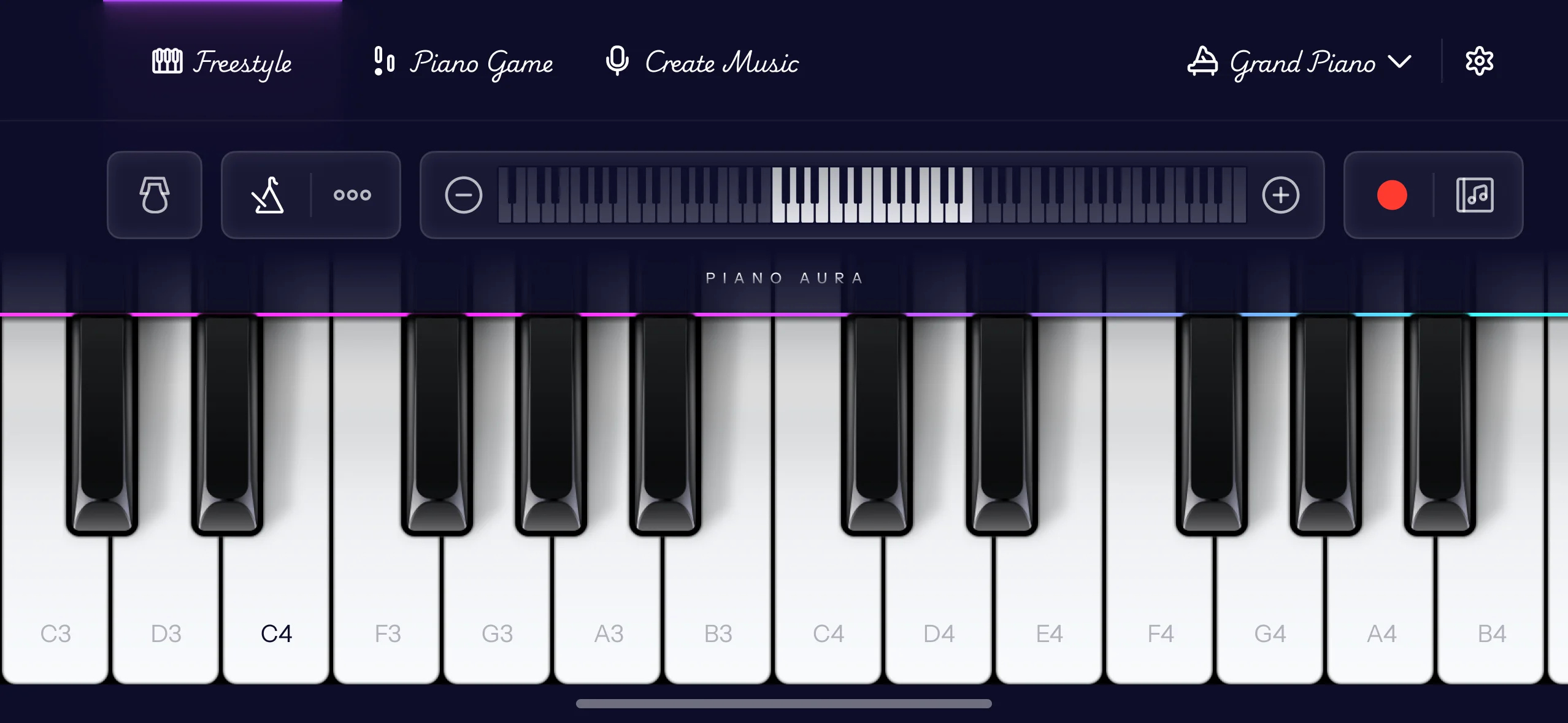
Có một thư viện sâu rộng các nhạc cụ để chơi và thu cùng, và nó không ngừng lớn lên, với những âm thanh mới được thêm vào mỗi tuần, từ piano grand và điện đến organ, một cây piano đồ chơi, và một cây đàn phiến gỗ. Một vài âm được dành riêng cho gói trả phí. Nếu bạn muốn một nhịp đếm trong lúc thu, máy đếm nhịp là một trong những tính năng cao cấp, và nó giúp ích nhiều hơn bạn tưởng một khi bạn đang cố giữ đúng nhịp.
Dựng nó thành một bài hát, chứ không chỉ một đoạn clip
Thu một bản là sự khởi đầu. Nếu bạn muốn biến ý tưởng đó thành một thứ gì đó đầy đặn hơn, Piano Aura có một chế độ tạo nhạc riêng để xếp chồng nó lên.
Bạn làm việc theo lớp. Đặt xuống một phần tay trái, rồi thu một giai điệu phủ lên trên nó bằng một nhạc cụ khác, rồi thêm một đường nét nữa lên trên. Mỗi lớp là một track riêng, nên bạn có thể chơi một phần, nghe lại, và thu lại chỉ riêng phần đó nếu nó chưa ổn. Các nốt của bạn hiện lên thành những khối trên một dòng thời gian, và bạn có thể nắm lấy bất kỳ khối nào để di chuyển, đổi kích thước, nhân đôi, hoặc xóa, nên một nốt sai đơn lẻ không bao giờ là lý do để bắt đầu lại từ đầu cả bài.
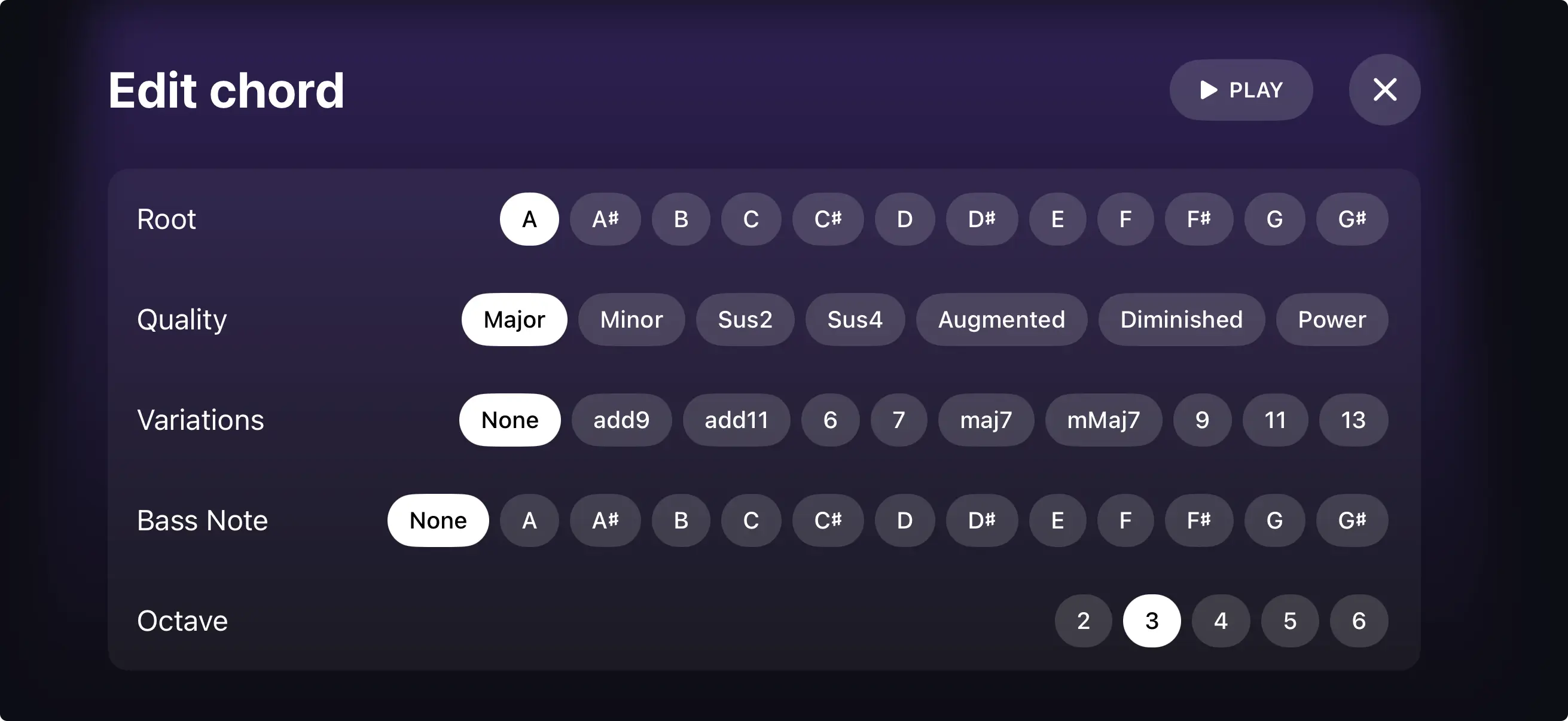
Nếu hợp âm là phần làm bạn chậm lại, thì Chord Builder lo phần khó. Bạn chọn một nốt gốc và một tính chất, trưởng, thứ, một hợp âm bảy, một hợp âm sus, bất cứ thứ gì bạn đang với tới, và nó dựng hình hợp âm cho bạn. Bạn có thể nghe nó trước khi quyết, đặt một nốt bass bên dưới để có hợp âm chéo, và dịch nó lên hoặc xuống một quãng tám. Đó là một vòng hợp âm thật mà không cần phải thuộc lòng từng cách bấm.
Khi nó nghe đã ổn, hãy đặt tên cho nó, chọn một ảnh bìa, và chia sẻ. Chế độ tạo nhạc biến bài hát của bạn thành một video có ảnh bìa của bạn trên đó, nên nó đi qua Messages, AirDrop, hay bất cứ nơi nào khác một cách gọn gàng, và ai bạn gửi cho cũng chỉ cần chạm vào phát.
Làm sao giảm tiếng ồn nền khi thu âm piano trên điện thoại?
Đây là điều tạo ra khác biệt lớn nhất giữa một bản thu bằng điện thoại nghe nghiệp dư và một bản thu nghe ổn, và phần lớn cách khắc phục đều miễn phí.
Hãy thu trong một căn phòng mềm. Rèm cửa, một tấm thảm, một chiếc sofa, thậm chí một chiếc giường trong phòng đều hút bớt những phản xạ cứng khiến các bản thu bằng điện thoại nghe mỏng và bí. Một căn bếp lát gạch là nơi tệ nhất có thể; một phòng ngủ trải thảm là một trong những nơi tốt nhất.
Hãy đưa điện thoại lại gần cây piano hơn, nhưng đừng bao giờ đặt lên trên nó. Micro càng gần dây đàn thì nó càng thu được nhiều tiếng đàn của bạn và càng ít tiếng phòng. Đặt điện thoại lên thân đàn là lỗi kinh điển: cả cây đàn rung lên và bạn thu phải một tiếng ầm trầm bên dưới mọi thứ.
Hãy dẹp những nguồn ồn hiển nhiên trước khi bắt đầu. Tủ lạnh, quạt, máy lạnh và cửa sổ mở đều lọt vào bản thu, và không có cách chỉnh sửa nào gỡ chúng ra một cách sạch sẽ. Hãy bật Chế độ trên máy bay để một thông báo không rơi đúng vào giữa lần chơi hay nhất của bạn.
Hãy để ý mức âm để những đoạn to không bị vỡ tiếng. Vỡ tiếng là tiếng rè gắt khi một nốt quá to so với micro, và khác với tiếng ồn của phòng, nó bị ghi vĩnh viễn vào bản thu. Nếu đoạn fortissimo của bạn nghe rạn, hãy lùi điện thoại ra xa một chút và chơi lại bản thu đó.
Và nếu bạn đang chơi trên màn hình chứ không phải một cây piano thật, thì không điều nào trong số này áp dụng. Ứng dụng thu âm thanh từ bên trong, nên không có micro, không có phòng, và hoàn toàn không có nền ồn nào. Đó là lợi thế trung thực của việc thu ngay trong ứng dụng.
Vì sao bạn chơi tệ hơn ngay khi nhấn thu?
Gần như ai cũng vậy. Bạn chơi một đoạn nhạc trơn tru năm lần liên tiếp, nhấn thu, rồi trượt một nốt mà bạn chưa từng trượt cả tuần nay. Đèn đỏ thay đổi thứ bạn đang chú ý: bạn ngừng lắng nghe âm nhạc và bắt đầu lắng nghe để tìm lỗi, và đó chính xác là lúc lỗi xuất hiện.
Cách khắc phục là bỏ bớt rủi ro khỏi việc nhấn nút.
Hãy để máy thu chạy ngay từ đầu lúc khởi động thay vì bật nó lên khi bạn cảm thấy đã sẵn sàng. Một bản thu duy nhất trong Piano Aura có thể dài tới 30 phút, và Voice Memos chạy được chừng nào bộ nhớ còn đủ, nên không có lý do gì để dành nút bấm cho lần thử "thật sự". Sau mười phút bạn sẽ quên mất là nó đang thu.
Hãy đánh số các bản thu của bạn, nói to lên hoặc đặt trong tên. "Bản 1" là bản được phép tệ. Phần lớn những người thu trong ứng dụng đã làm điều này mà không cần ai nhắc: họ lưu cùng một bản nhạc lặp đi lặp lại thành "bản 1", "bản 2", "lần thử đầu". Nó hiệu quả vì nó biến một lần thử duy nhất thành một chuỗi.
Hãy quyết định trước khi bắt đầu rằng bản đầu tiên là bản bỏ đi, và bạn sẽ giữ lại bản tốt nhất trong ba bản. Khi đó một nốt trượt ở bản đầu tiên không khiến bạn mất gì cả.
Và đừng nghe lại giữa chừng buổi tập. Chơi hết ba bản của bạn, dừng lại, rồi nghe chúng sau đó bằng đôi tai tươi mới. Nghe lại giữa các lần thử đưa bạn quay ngay về việc săn lỗi.
Ba thói quen làm bất kỳ bản thu nào cũng hay hơn
Tìm nhịp độ của bạn trước khi nhấn thu. Nghịch ngợm thì vui, nhưng một bản thu có nhịp đập đều đặn là sự khác biệt giữa "ý tưởng hay đấy" và "cái này tôi thực sự muốn gửi đi".
Hãy thu thử vài bản bỏ đi trước. Bản thứ ba thường là bản giữ lại, một khi tay bạn đã hết hồi hộp.
Và giữ lại cả những bản bạn không thích. Bạn sẽ quay lại và khai thác ý tưởng từ chúng nhiều tuần sau.
Làm sao biết một bản thu có hay không?
Đây mới là câu hỏi thực sự xuất hiện khi bạn đã có một bản thu, và không ứng dụng thu âm nào trả lời được nó. Piano Aura cũng không cho điểm hay nhận xét một bản thu. Vậy nên đây là phiên bản trung thực của việc tự đánh giá.
Hãy nghe hết một lượt từ đầu đến cuối mà không dừng lại, tay bạn không đặt gần chiếc điện thoại. Hãy cưỡng lại ý muốn bắt đầu lại ở chỗ chệch đầu tiên. Bạn đang nghe với tư cách người nghe, không phải người vừa chơi nó, và lượt nghe đầu tiên là lần duy nhất bạn có được góc nhìn đó.
Rồi hãy hỏi ba câu theo đúng thứ tự này. Nhịp đập có giữ được không, hay nó giãn ra ở những nhịp khó? Cân bằng có hợp lý không, nghĩa là bạn có nghe được giai điệu nổi trên tay trái không? Và trong đó có một khoảnh khắc nào bạn muốn cho người khác nghe không? Một bản thu trả lời có cho câu thứ ba thì đáng giữ lại dù hai câu đầu còn lung lay, vì khoảnh khắc đó chính là bản nhạc, còn phần còn lại là luyện tập.
Điều không nên làm là so nó với một bản thu chuyên nghiệp của cùng bản nhạc đó. Phép so sánh ấy chưa từng giúp được ai. Hãy so nó với bản thu của chính bạn ở cùng đoạn nhạc từ một tháng trước, và đó là lý do việc giữ lại những bản thô lại quan trọng. Tiến bộ trên piano chậm đến mức thật sự khó cảm thấy từ bên trong, và một chồng bản thu có ghi ngày là bằng chứng đáng tin duy nhất bạn có.
Bạn nên tiếp tục với một bản nhạc hay chuyển sang bản khác? Một nguyên tắc hợp lý: nếu bản thu vẫn hỏng ở đúng hai nhịp mà nó đã hỏng một tuần trước, thì vấn đề không phải ở bản nhạc, mà ở vòng luyện tập. Hãy chậm hai nhịp đó lại, hoặc tạm gác bản nhạc rồi quay lại sau. Việc thu âm là thứ làm điều đó hiện ra, và đó là lý do chính để tự thu âm mình.
Vậy bạn nên dùng cái nào
Nếu bạn có một cây piano thật, Voice Memos đưa bạn đi gần hết quãng đường một cách miễn phí, và một cây piano số cắm vào GarageBand đưa bạn đi nốt phần còn lại. Nếu bạn chơi trên điện thoại, một ứng dụng thu khi bạn chơi giúp bạn khỏi toàn bộ cơn đau đầu về micro và dây cáp. Dù cách nào thì mục tiêu cũng giống nhau: bắt giữ bản chơi khi nó còn hay.
FAQ
Có thể thu âm piano trên iPhone miễn phí không? Có. Trên một cây piano thật, Voice Memos miễn phí và đã được cài sẵn. Nếu bạn đang chơi trên màn hình, Piano Aura miễn phí để tải về và thu trực tiếp phần chơi của bạn, không cần đến micro nào cả.
Ứng dụng nào tốt nhất để thu âm khi chơi piano? Điều đó tùy vào thiết lập của bạn, chứ không phải một ứng dụng nào đó thắng tuyệt đối. Một cây piano acoustic thật vào Voice Memos, một cây piano số vào GarageBand, hay một bàn phím màn hình vào một ứng dụng chơi-và-thu như Piano Aura. Hãy chọn công cụ hợp với cách bạn đang tạo ra âm thanh.
Tại sao bản thu piano của tôi nghe tệ trên điện thoại? Thường là do căn phòng. Micro của điện thoại thu cả những phản xạ dội lại từ tường và sàn cứng cùng với tiếng đàn của bạn. Hãy thu trong một căn phòng mềm, đặt điện thoại gần cây piano nhưng đừng đặt lên trên nó, và nó sẽ cải thiện rất nhiều. Thu trong ứng dụng bỏ qua hoàn toàn tiếng ồn của phòng.
Tôi có thể thu nhiều hơn một phần không? Có, trong chế độ tạo nhạc. Bạn thu một lớp, rồi thêm nhiều lớp nữa trên những nhạc cụ khác nhau, mỗi lớp là một track riêng trên một dòng thời gian mà bạn có thể chỉnh sửa. Viết bài hát đầu tiên của bạn trên piano hướng dẫn qua toàn bộ quy trình đó.
Làm sao chia sẻ nhanh một bản thu piano? Trong chế độ tạo nhạc, hãy đặt tên cho bài hát, chọn một ảnh bìa, rồi chia sẻ. Nó được xuất ra thành một video có ảnh bìa của bạn và đi ra qua bảng chia sẻ thông thường của iOS, nên Messages, Mail và AirDrop đều dùng được mà không cần xuất file trước.
Tôi có thể thu piano và giọng hát cùng lúc không? Trong Piano Aura thì không. Tính năng thu nhiều track của nó xếp lớp các phần nhạc cụ, chứ không phải một micro hát trực tiếp. Nếu bạn muốn piano cộng với một bản hát, GarageBand là công cụ miễn phí phù hợp cho việc đó.
Làm sao thu âm cây piano số của tôi trên iPhone mà không cần micro? Kết nối bằng cáp. Nếu cổng USB của đàn hỗ trợ âm thanh USB, hãy thu chính âm thanh của đàn vào một track Audio Recorder trong GarageBand. Nếu cổng chỉ gửi MIDI, hãy thu một track Keyboard trong GarageBand thay vào đó, cách này giữ mọi nốt chỉnh sửa được nhưng dùng tiếng piano của GarageBand. Nếu đàn chỉ có đầu ra tai nghe hoặc line, hãy đi qua một giao diện âm thanh nhỏ, và hạ âm lượng đàn trước để tín hiệu không bị vỡ.
Nó có thu MIDI không? Không. Piano Aura thu âm thanh, và trong chế độ tạo nhạc các nốt của bạn là những khối có thể chỉnh sửa trên một dòng thời gian, chứ không phải một file MIDI xuất ra được. Nếu bạn cần cụ thể MIDI đi ra một DAW, hãy dùng một bàn phím MIDI nối vào GarageBand hoặc một DAW khác.
Ứng dụng có nói cho tôi biết tôi chơi có hay không? Không, và hãy hoài nghi bất cứ thứ gì tự nhận làm được vậy. Piano Aura thu và chỉnh sửa; nó không cho điểm một phần trình diễn. Hãy dùng danh sách ở trên, hoặc gửi bản thu cho một người mà bạn tin vào tay đàn của họ và xin họ một điều đang hiệu quả cùng một điều cần sửa. Cách hỏi đó cho ra câu trả lời hữu ích hơn nhiều so với "cái này hay không?"
Làm sao tôi nghe ra được tiến bộ của chính mình? Hãy giữ lại các bản thu và ghi ngày cho chúng. Hãy chơi cùng một đoạn ngắn sau mỗi vài tuần và thu nó lại, rồi nghe bản cũ ngay sau bản mới. Phần lớn mọi người đánh giá thấp tiến bộ của mình một cách nghiêm trọng, vì sự tiến bộ đến theo từng nhích nhỏ đến mức không nhận ra được từng ngày.
Tôi có thể thu piano ở chất lượng Lossless trên iPhone không? Có, với một cây piano thật. Trong ứng dụng Cài đặt, mở Voice Memos và đặt "Audio Quality" thành "Lossless", rồi thu như bình thường. Piano Aura xuất các bản thu của nó dưới dạng file M4A, định dạng được làm ra để gửi đi và chia sẻ chứ không phải để lưu trữ một buổi trình diễn acoustic.
Có phiên bản Android không? Hiện tại thì không. Piano Aura chỉ có trên iOS, trên iPhone và iPad. Trên Android, Dolby On và BandLab đều miễn phí và đáp ứng được việc thu một cây piano thật, còn ứng dụng ghi âm tích hợp của điện thoại bạn cũng đủ tốt cho một bản ghi nhanh.
Piano Aura miễn phí trên App Store nếu bạn muốn chơi và thu âm ở cùng một nơi, không phải vật lộn với micro hay tiếng ồn của phòng.