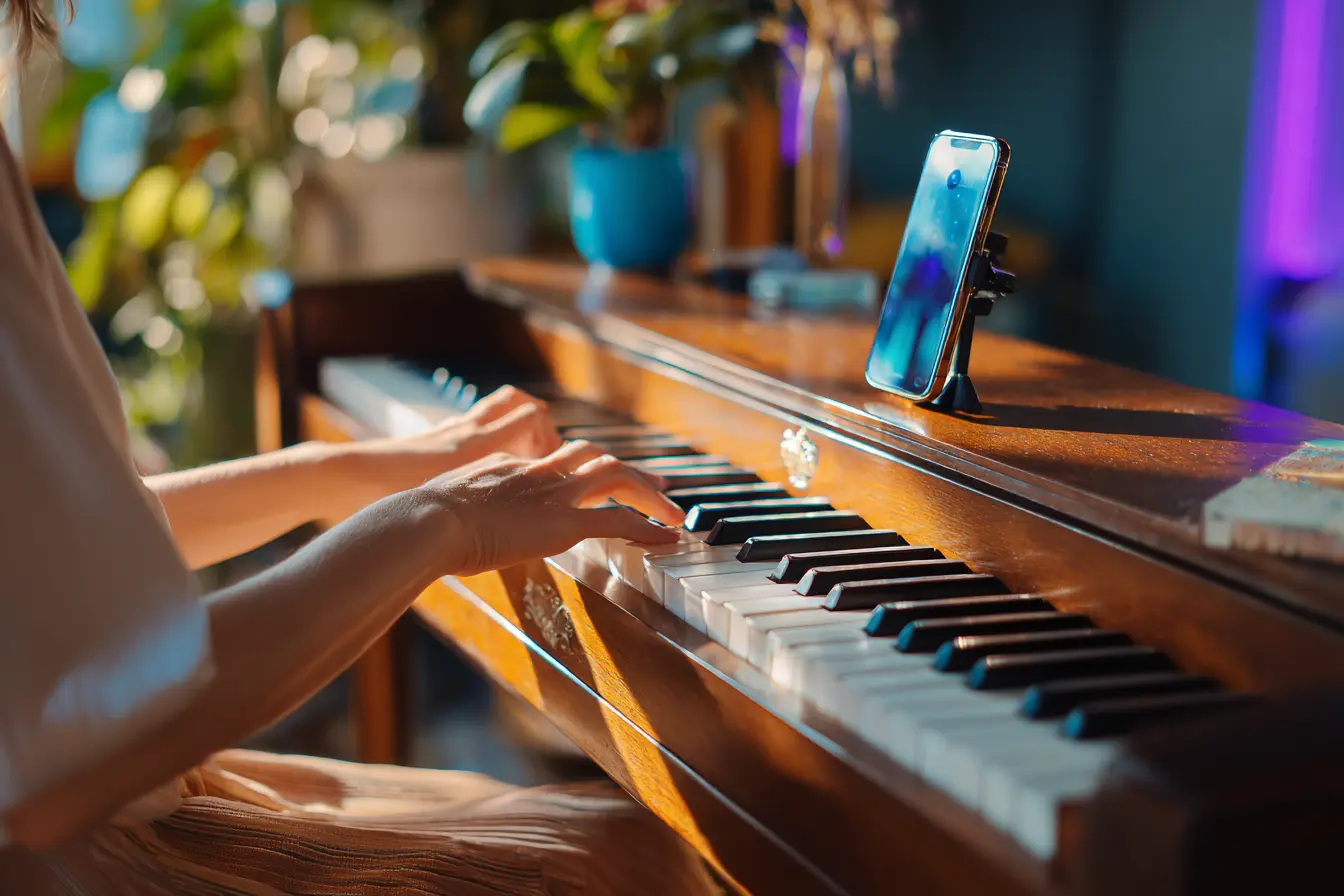
A forma mais rápida de se gravar a tocar piano num iPhone depende daquilo em que está a tocar. Num piano acústico a sério, a app gratuita Voice Memos é a opção mais rápida. Num piano digital, ligue-o ao GarageBand para o som mais limpo. Se estiver a tocar no próprio ecrã do telemóvel ou do iPad, precisa de uma app como a Piano Aura que produz o som e o grava no mesmo momento, o que também dispensa por completo o ruído da divisão porque não há microfone envolvido. Se quiser uma app dedicada ao microfone para um piano a sério, a Dolby On (gratuita, com redução automática de ruído) e a BandLab (gratuita, multipista, útil para voz) são as duas que vale a pena experimentar, e ambas funcionam também em Android. Eis como é, de facto, cada uma.
Senta-se, brinca durante uns minutos, e então acontece. Toca algo que soa mesmo bem. E agora quer guardá-lo.
O problema das boas tomadas é que são escorregadias. Tenta tocá-la de novo e já desapareceu, substituída por uma versão pior com a qual vai ficar irritado o resto do dia. O seu iPhone consegue apanhar estes momentos antes que escapem. Há algumas formas de o fazer, e não são igualmente boas, por isso eis como é, de facto, cada uma.
Se está a tocar um piano ou teclado a sério
A opção mais rápida já está no seu telemóvel: a Voice Memos. Um toque e está a gravar pelo microfone integrado. Esse microfone é o senão. Ouve também a divisão, por isso fica com a sua execução mais o ranger do banco, o trânsito lá fora, e quem quer que esteja a lavar a loiça no quarto ao lado. Para um memorando rápido de uma ideia, isso é suficiente. Para algo que quer enviar a uma pessoa, ponha o telemóvel perto do piano mas não em cima dele (o corpo vibra e vai gravar um zumbido grave), e desligue tudo o que faça barulho por perto.
Se toca um piano digital com saída USB ou de linha, pode fazer muito melhor. Ligue-o ao iPhone com um adaptador de câmara ou uma pequena interface de áudio e grave diretamente no GarageBand. Mais configuração, som muito mais limpo, sem qualquer divisão na gravação.
Que app grava melhor o piano pelo microfone do telemóvel?
Se o som vem de um piano a sério, a app importa menos do que a divisão (mais sobre isso abaixo), mas a escolha não é irrelevante. Estas são as opções gratuitas que valem o seu tempo, e para este trabalho a Piano Aura não é uma delas, porque grava o teclado no ecrã em vez de um microfone.
Voice Memos é a predefinição, e por uma boa razão. Já está no seu iPhone e arranca num só toque. Duas definições que a maioria das pessoas nunca encontra fazem uma verdadeira diferença. Na vista de edição da gravação, o botão em forma de varinha mágica ("Enhance Recording") reduz o ruído da divisão e o eco. E na app Definições, em Voice Memos, "Audio Quality" pode ser mudado de "Compressed" para "Lossless", o que é a resposta se quiser um arquivo sem compressão de uma tomada acústica.
Dolby On é a que vale experimentar se a Voice Memos soar fina. É gratuita em iPhone e Android e aplica redução de ruído, equalização automática e nivelamento de volume enquanto grava, por isso uma tomada feita numa sala de estar comum sai a soar mais acabada. A contrapartida é que toma decisões de processamento por si, o que alguns músicos adoram e outros acham demasiado polido para piano.
BandLab é gratuita em iPhone e Android e é um estúdio multipista completo. É a escolha se quiser gravar piano e depois cantar por cima, ou sobrepor uma segunda parte, a partir de um telemóvel.
GarageBand é a opção exclusiva do iPhone para o mesmo trabalho multipista, e a melhor depois de ligar uma interface de áudio ou a saída de um piano digital.
Se estiver em Android, a Dolby On e a BandLab são a resposta direta a "qual devo usar". A Piano Aura é exclusiva de iOS.
Se está a tocar no próprio telemóvel
É aqui que a Voice Memos deixa de ajudar. Se não houver piano na divisão e estiver a tocar num teclado de ecrã, o microfone não tem nada acústico para captar, e os toques no ecrã não são música. Precisa de uma app que faça o som e o grave no mesmo momento.
Foi essa a razão pela qual construímos a Piano Aura como construímos. Abre o teclado livre, escolhe um instrumento, carrega em gravar e toca. A app capta o áudio diretamente, por isso não há ruído da divisão nem cabos extra. Quando para, pode dar um nome à tomada, guardá-la, e enviá-la a alguém ou exportar o ficheiro de áudio.
Vale a pena conhecer os pormenores antes de depender de qualquer app para isto. Uma única tomada pode durar até 30 minutos. Pode guardar até 99 tomadas no dispositivo, mudando-lhes o nome ou apagando-as a partir da lista As Minhas Gravações. E são exportadas como ficheiros de áudio M4A, o mesmo formato que a Voice Memos usa por predefinição, por isso o que enviar abre do outro lado sem conversor.
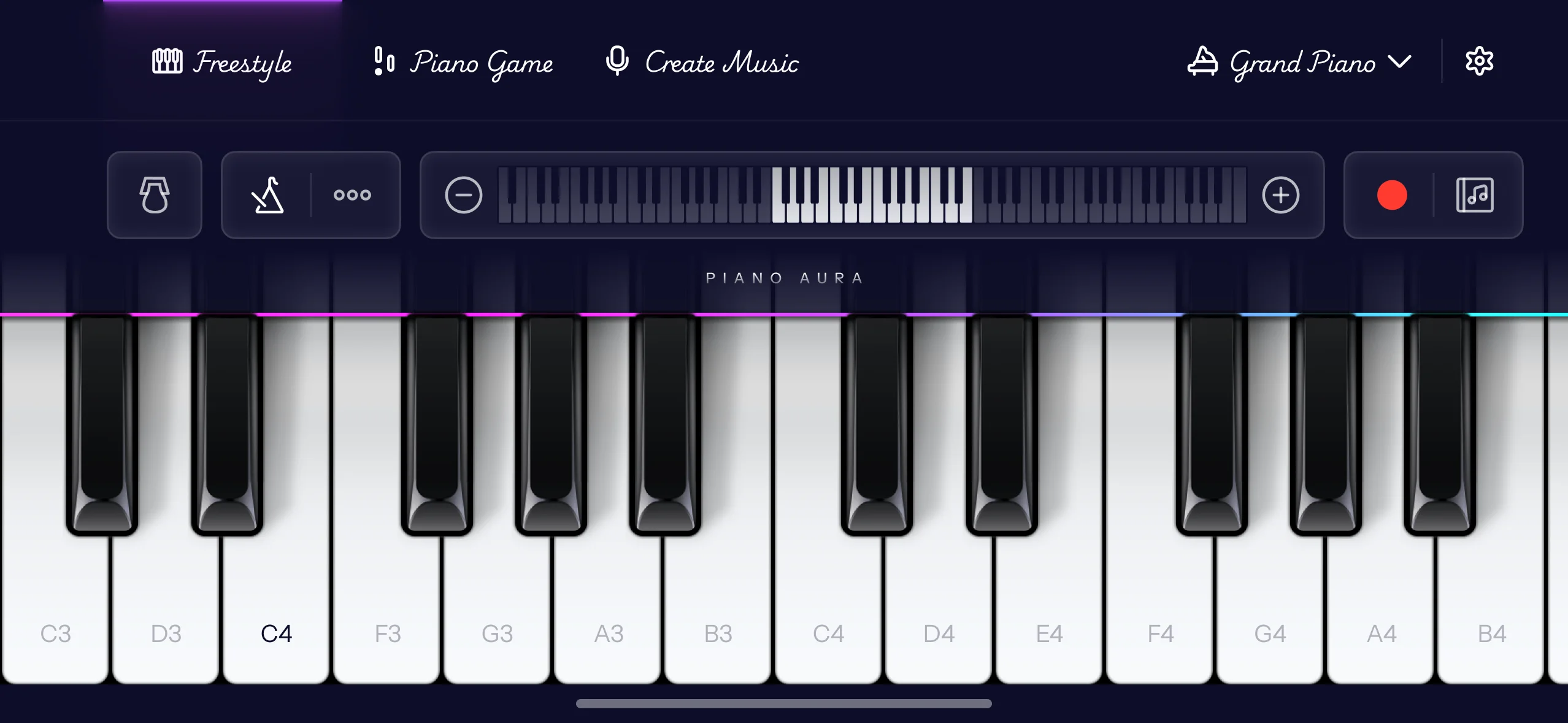
Há uma biblioteca profunda de instrumentos para tocar e gravar, e continua a crescer, com novos sons acrescentados todas as semanas, desde pianos de cauda e elétricos até órgãos, um piano de brincar e um xilofone. Alguns estão reservados ao plano pago. Se quiser uma pista de cliques enquanto grava, o metrónomo é uma das funcionalidades premium, e ajuda mais do que esperaria assim que está a tentar manter-se a tempo.
Transforme-a numa música, não apenas num clipe
Gravar uma tomada é o começo. Se quiser transformar essa ideia em algo mais completo, a Piano Aura tem um modo de criar música separado para a empilhar.
Trabalha em camadas. Põe uma parte de mão esquerda, depois grava uma melodia por cima dela noutro instrumento, depois acrescenta outra linha em cima. Cada camada é a sua própria faixa, por isso pode tocar uma parte, ouvi-la de novo, e voltar a gravar só essa se não tiver corrido bem. As suas notas surgem como blocos numa linha temporal, e pode agarrar qualquer uma delas para mover, redimensionar, duplicar ou apagar, por isso uma única nota errada nunca é motivo para recomeçar tudo de novo.
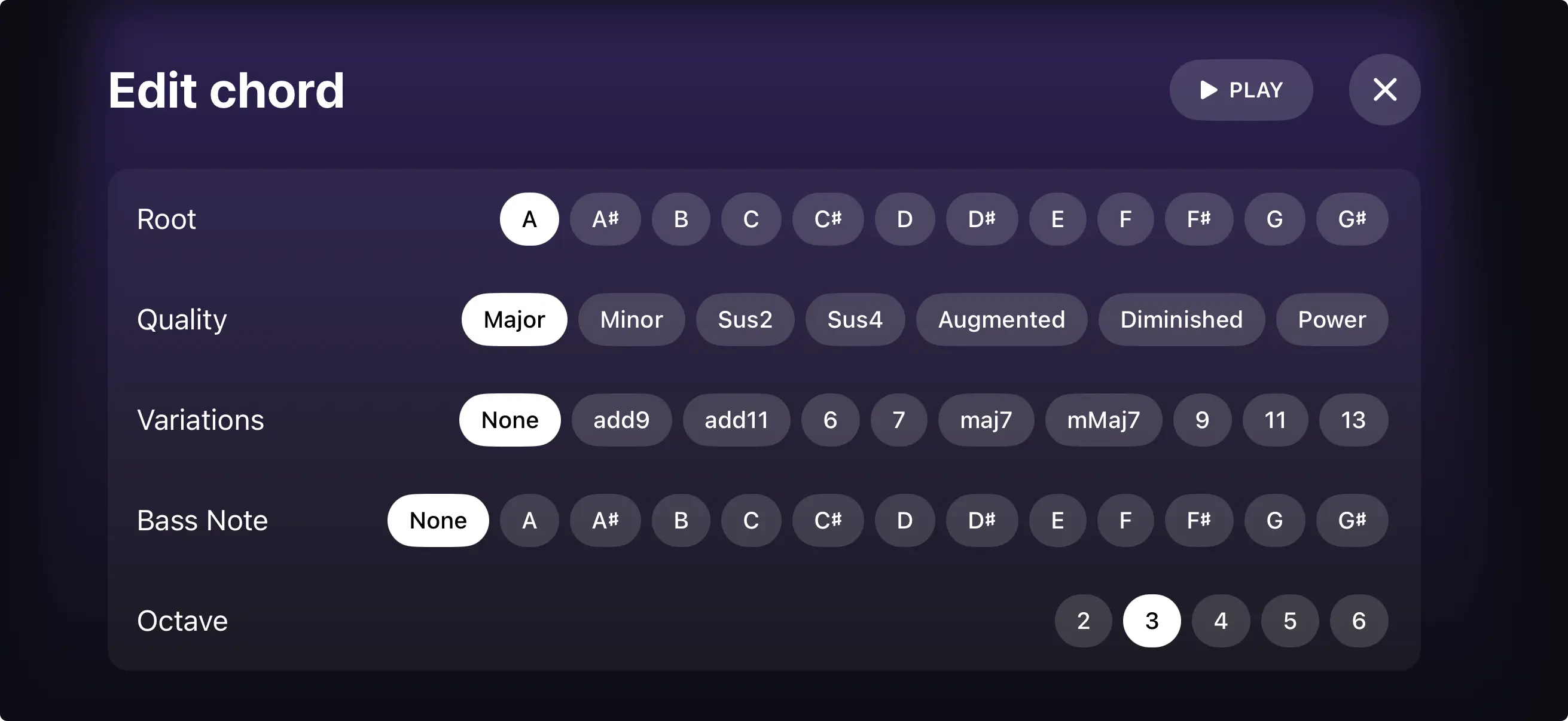
Se os acordes são a parte que o atrasa, o Chord Builder trata da parte difícil. Escolhe uma nota fundamental e uma qualidade, maior, menor, uma sétima, um acorde sus, o que quer que esteja a procurar, e ele constrói a forma por si. Pode ouvi-lo antes de o confirmar, colocar uma nota de baixo por baixo para um acorde com baixo invertido, e movê-lo uma oitava para cima ou para baixo. Isso é uma progressão de acordes a sério sem ter de saber cada inversão de cor.
Quando soar bem, dê-lhe um nome, escolha uma capa, e partilhe. O modo de criar música transforma a sua música num vídeo com a sua arte de capa, por isso viaja sem problemas pelas Mensagens, AirDrop, ou qualquer outro sítio, e quem quer que receba é só carregar em reproduzir.
Como reduzir o ruído de fundo ao gravar piano num telemóvel?
Isto é o que mais separa uma gravação de telemóvel que soa amadora de uma que não soa, e a maior parte da solução é gratuita.
Grave numa divisão abafada. Cortinas, um tapete, um sofá, até uma cama na divisão, absorvem os reflexos duros que fazem as gravações de telemóvel soar finas e ocas. Uma cozinha com azulejos é o pior sítio possível; um quarto com alcatifa é um dos melhores.
Aproxime o telemóvel do piano, mas nunca o ponha em cima dele. Quanto mais perto o microfone estiver das cordas, mais capta da sua execução e menos da divisão. Apoiar o telemóvel no corpo do piano é o erro clássico: o instrumento todo vibra e fica a gravar um zumbido grave por baixo de tudo.
Elimine os culpados óbvios antes de começar. Frigoríficos, ventoinhas, ar condicionado e janelas abertas acabam todos na tomada, e nenhuma edição os remove de forma limpa. Ligue o Modo de voo para que uma notificação não caia no meio da sua melhor passagem.
Vigie os níveis para que as partes fortes não distorçam. A distorção é aquele estalido áspero quando uma nota é demasiado forte para o microfone e, ao contrário do ruído da divisão, fica gravada para sempre. Se o seu fortissimo soar rascante, afaste um pouco o telemóvel e toque a tomada outra vez.
E se estiver a tocar no ecrã em vez de num piano a sério, nada disto se aplica. A app capta o áudio internamente, por isso não há microfone, não há divisão, e não há qualquer ruído de fundo. Essa é a vantagem honesta de gravar dentro da app.