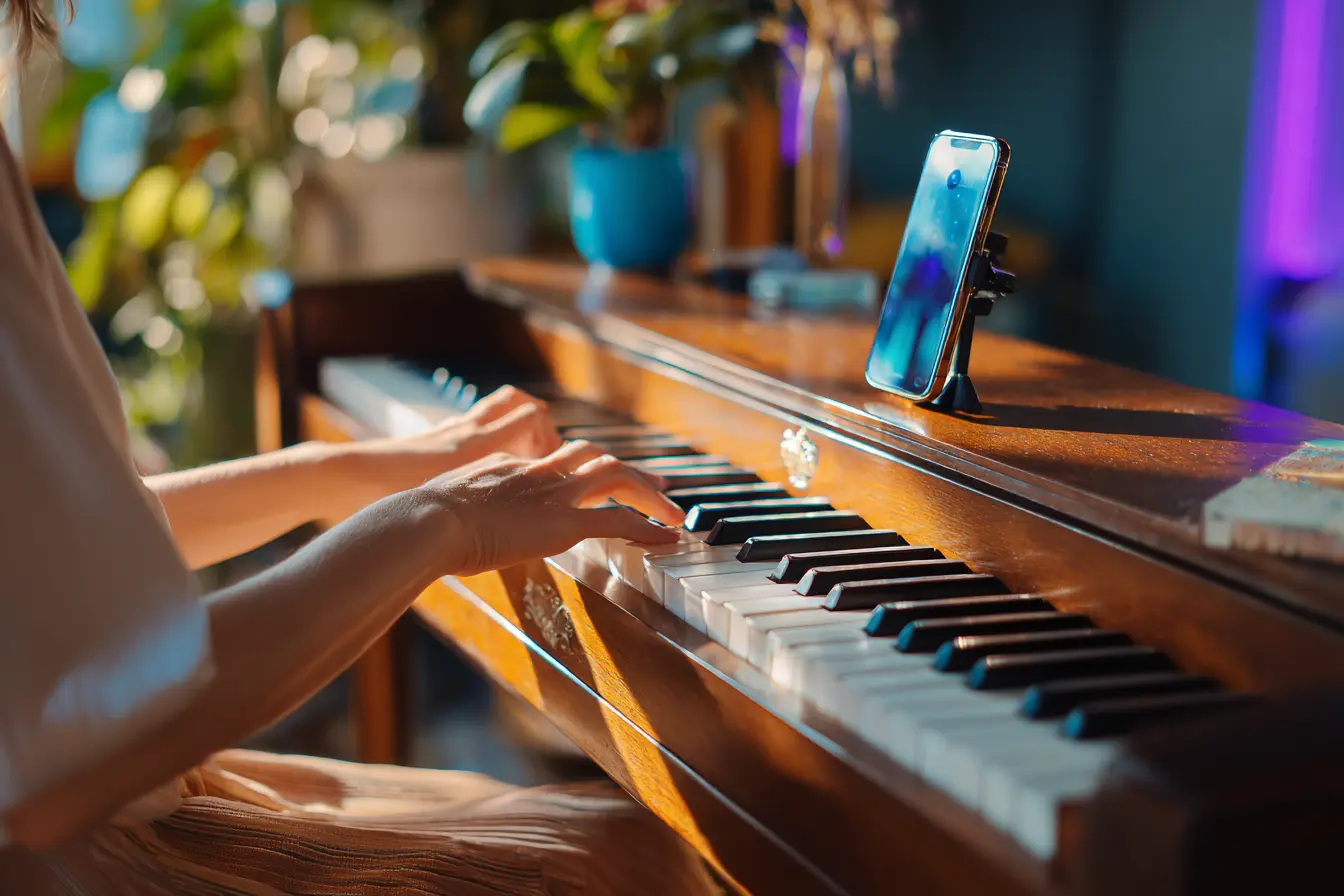
Najbrži način da snimite sebe dok svirate klavir na iPhoneu ovisi o tome na čemu svirate. Na pravom akustičkom klaviru besplatna aplikacija Voice Memos najbrža je opcija. Na digitalnom klaviru priključite ga u GarageBand za najčišći zvuk. Ako svirate na samom zaslonu telefona ili iPada, treba vam aplikacija poput Piano Aura koja proizvodi zvuk i snima ga u istom trenutku, što ujedno potpuno zaobilazi šum prostorije jer nikakav mikrofon nije uključen. Ako želite posebnu aplikaciju za mikrofon za pravi klavir, Dolby On (besplatan, s automatskim smanjenjem šuma) i BandLab (besplatan, s više tragova, zgodan za vokale) dvije su vrijedne isprobavanja, a obje rade i na Androidu. Evo kakav je svaki od njih zapravo.
Sjednete, zezate se nekoliko minuta i onda se dogodi. Odsvirate nešto što zaista dobro zvuči. I sad to želite zadržati.
Problem s dobrim izvedbama jest taj što su skliske. Pokušate to odsvirati ponovno i već je nestalo, zamijenjeno lošijom verzijom zbog koje ćete biti ljutiti do kraja dana. Vaš iPhone može uhvatiti te trenutke prije nego što pobjegnu. Postoji nekoliko načina da to učinite, a nisu jednako dobri, pa evo kakav je svaki zapravo.
Ako svirate pravi klavir ili klavijaturu
Najbrža opcija već je na vašem telefonu: Voice Memos. Jedan dodir i snima kroz ugrađeni mikrofon. Taj mikrofon je kvaka. Čuje i prostoriju, pa dobivate svoje sviranje plus škripu klupice, promet vani i onoga tko pere suđe u susjednoj sobi. Za brzu bilješku ideje to je u redu. Za nešto što želite poslati osobi, postavite telefon blizu klavira, ali ne na njega (tijelo vibrira pa ćete snimiti nisko brujanje) i isključite sve bučno u blizini.
Ako svirate digitalni klavir s USB ili linijskim izlazom, možete puno bolje. Priključite ga u iPhone pomoću camera adaptera ili malog audiosučelja i snimajte ravno u GarageBand. Više postavljanja, daleko čišći zvuk, bez prostorije u snimci.
Koja aplikacija najbolje snima klavir preko mikrofona telefona?
Ako zvuk dolazi iz pravog klavira, aplikacija je manje bitna od prostorije (više o tome u nastavku), ali izbor ipak nije nevažan. Ovo su besplatne opcije vrijedne vašeg vremena, a Piano Aura za ovaj posao nije jedna od njih, jer ona snima klavijaturu na vašem zaslonu, a ne mikrofon.
Voice Memos je zadana opcija s razlogom. Već je na vašem iPhoneu i pokreće se jednim dodirom. Dvije postavke koje većina ljudi nikad ne pronađe prave su pravu razliku. U prikazu za uređivanje snimke gumb u obliku čarobnog štapića ("Enhance Recording") uklanja šum prostorije i jeku. A u aplikaciji Postavke, pod Voice Memos, "Audio Quality" možete prebaciti s "Compressed" na "Lossless", što je odgovor ako želite nekomprimiranu arhivu akustične izvedbe.
Dolby On ona je koju treba isprobati ako Voice Memos zvuči tanko. Besplatan je na iPhoneu i Androidu te tijekom snimanja primjenjuje smanjenje šuma, automatski EQ i izjednačavanje glasnoće, pa izvedba snimljena u običnom dnevnom boravku zvuči dovršenije. Kompromis je u tome što donosi odluke o obradi umjesto vas, što neki svirači obožavaju, a nekima se za klavir čini previše uglađeno.
BandLab je besplatan na iPhoneu i Androidu i potpuni je studio s više tragova. To je izbor ako želite snimiti klavir, a zatim preko njega pjevati ili dodati drugu dionicu, sve s telefona.
GarageBand je opcija dostupna samo na iPhoneu za isti posao s više tragova i najbolja je čim priključite audiosučelje ili izlaz digitalnog klavira.
Ako ste na Androidu, Dolby On i BandLab izravan su odgovor na pitanje "što bih trebao koristiti". Piano Aura dostupna je samo za iOS.
Ako svirate na samom telefonu
Tu Voice Memos prestaje pomagati. Ako u prostoriji nema klavira i svirate na klavijaturi na zaslonu, mikrofon nema ništa akustičko za uhvatiti, a dodiri po zaslonu nisu glazba. Treba vam aplikacija koja proizvodi zvuk i snima ga u istom trenutku.
To je razlog zašto smo Piano Aura izgradili onako kako jesmo. Otvorite klavijaturu za slobodno sviranje, odaberete instrument, pritisnete snimanje i svirate. Aplikacija hvata zvuk izravno, pa nema šuma prostorije ni dodatnih kablova. Kad zaustavite, možete imenovati izvedbu, zadržati je i poslati nekome ili izvesti zvučnu datoteku.
Vrijedi znati konkretne brojke prije nego što se za ovo pouzdate u bilo koju aplikaciju. Jedna snimka može trajati do 30 minuta. Na uređaju možete zadržati do 99 spremljenih snimki te ih preimenovati ili izbrisati na popisu Moje snimke. Izvoze se kao M4A zvučne datoteke, u istom formatu koji Voice Memos koristi po zadanom, pa se ono što pošaljete na drugoj strani otvara bez pretvarača.
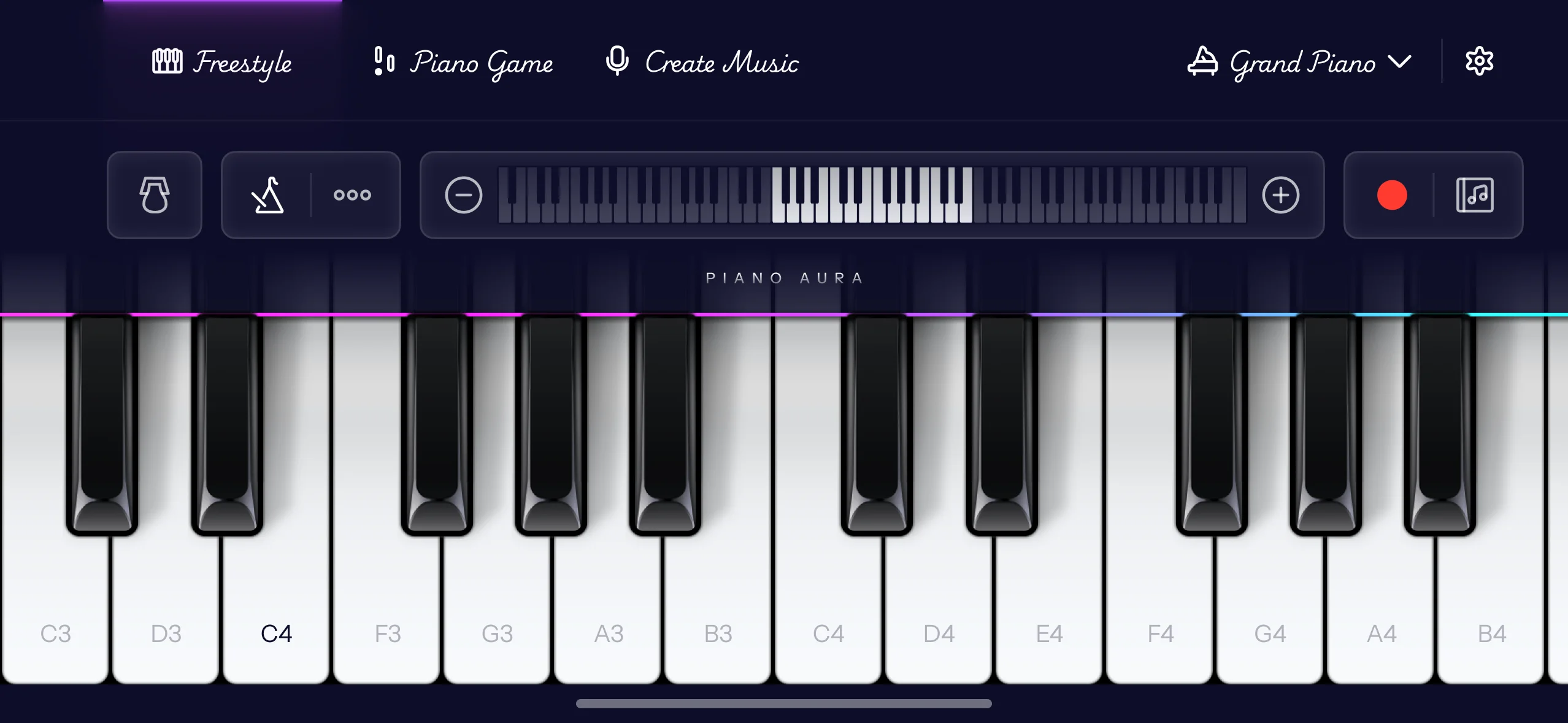
Tu je bogata biblioteka instrumenata za sviranje i snimanje koja stalno raste, s novim zvukovima dodanima svaki tjedan, od koncertnih i električnih klavira do orgulja, dječjeg klavira i ksilofona. Nekoliko ih je rezervirano za plaćeni plan. Ako želite klik dok snimate, metronom je jedna od premium značajki i pomaže više nego što biste očekivali kad pokušavate ostati u ritmu.
Ugradite je u pjesmu, a ne samo isječak
Snimanje jedne izvedbe tek je početak. Ako želite tu ideju pretvoriti u nešto puniji, Piano Aura ima zaseban mod za stvaranje glazbe u kojem slažete slojeve.
Radite u slojevima. Postavite dionicu lijeve ruke, zatim preko nje snimite melodiju na drugom instrumentu, pa dodajte još jednu liniju na vrh. Svaki sloj vlastiti je trag, pa možete odsvirati dionicu, preslušati je i ponovno snimiti baš tu jednu ako nije uspjela. Vaše se note pojavljuju kao blokovi na vremenskoj crti i možete uhvatiti bilo koju da je premjestite, promijenite veličinu, duplicirate ili izbrišete, pa jedna pogrešna nota nikad nije razlog da počnete cijelu stvar iznova.
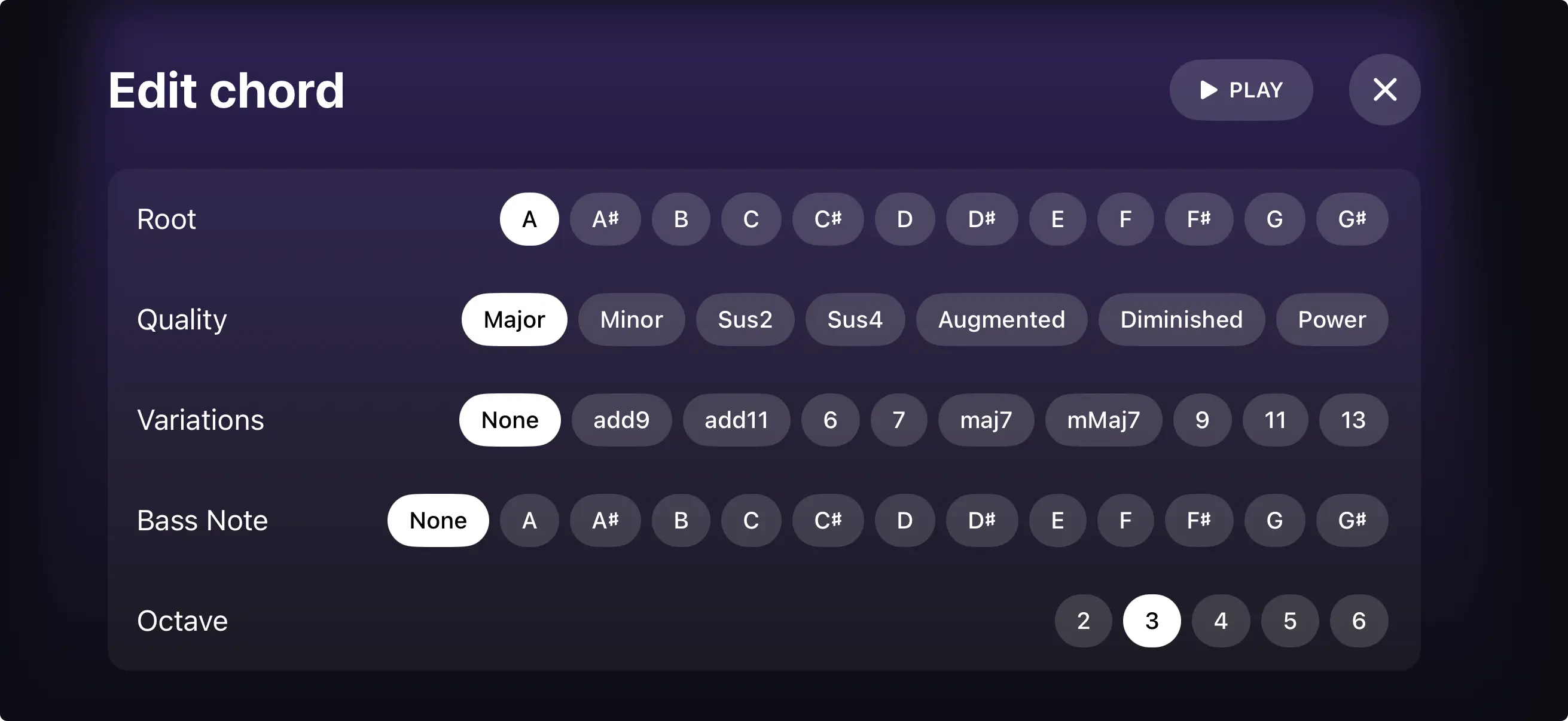
Ako su akordi dio koji vas usporava, Chord Builder obavlja teški dio. Odaberete osnovni ton i kvalitetu, dur, mol, septakord, sus akord, što god posežete, i on vam izgradi oblik. Možete ga čuti prije nego što se obvežete, ubaciti bas notu ispod za slash akord i pomaknuti ga gore ili dolje za oktavu. To je prava progresija akorda bez potrebe da napamet znate svaki raspored.
Kad zvuči dobro, imenujte je, odaberite naslovnicu i podijelite. Mod za stvaranje glazbe pretvara vašu pjesmu u video s vašom naslovnom slikom na njemu, pa čisto putuje putem Messages, AirDrop ili bilo gdje drugdje, a onaj kome je pošaljete samo dodirne reprodukciju.
Kako smanjiti šum u pozadini pri snimanju klavira na telefonu?
Ovo je najveća pojedinačna stvar koja razdvaja snimku na telefonu koja zvuči amaterski od one koja ne zvuči, a veći dio rješenja je besplatan.
Snimajte u mekanoj prostoriji. Zavjese, tepih, kauč, čak i krevet u prostoriji upijaju tvrde odraze zbog kojih snimke na telefonu zvuče tanko i kutijasto. Kuhinja s pločicama najgore je moguće mjesto; spavaća soba s tepihom jedna je od najboljih.
Primaknite telefon bliže klaviru, ali nikad na njega. Što je mikrofon bliže strunama, tim više hvata vaše sviranje i tim manje prostoriju. Odlaganje telefona na tijelo klavira klasična je pogreška: cijeli instrument vibrira i pod svime snimite nisko brujanje.
Uklonite očite krivce prije nego što počnete. Hladnjaci, ventilatori, klima i otvoreni prozori svi završe u izvedbi, a nikakva ih obrada ne uklanja čisto. Uključite način rada u zrakoplovu da vam obavijest ne sleti u sredinu najbolje izvedbe.
Pazite na razinu zvuka da glasni dijelovi ne budu odrezani. Odrezivanje je ono oštro pucketanje kad je nota preglasna za mikrofon i, drugačije od šuma prostorije, trajno je upečeno u snimku. Ako vam fortissimo zvuči hrskavo, odmaknite telefon malo dalje i odsvirajte izvedbu ponovno.
A ako svirate na zaslonu, a ne na pravom klaviru, ništa od ovoga ne vrijedi. Aplikacija hvata zvuk interno, pa nema ni mikrofona, ni prostorije, ni ikakvog šuma podloge. To je iskrena prednost snimanja unutar aplikacije.