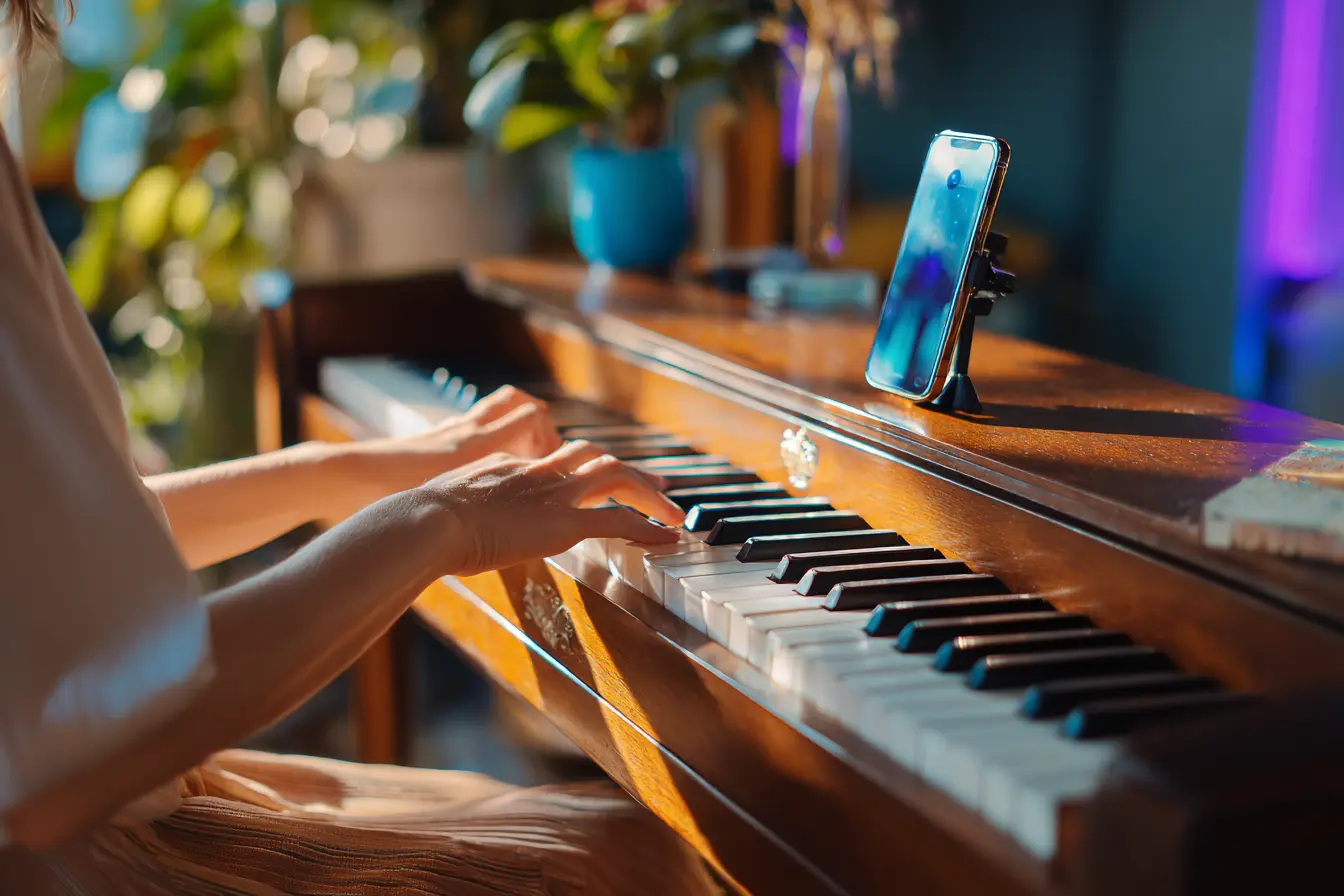
iPhone पर खुद को पियानो बजाते हुए रिकॉर्ड करने का सबसे तेज़ तरीका इस पर निर्भर करता है कि आप किस चीज़ पर बजा रहे हैं। किसी असली अकॉस्टिक पियानो पर, मुफ़्त Voice Memos ऐप सबसे तेज़ विकल्प है। किसी डिजिटल पियानो पर, सबसे साफ़ ध्वनि के लिए उसे GarageBand में जोड़िए। अगर आप फ़ोन या iPad की स्क्रीन पर ही बजा रहे हैं, तो आपको Piano Aura जैसे किसी ऐप की ज़रूरत है जो ध्वनि बनाए और उसी पल उसे रिकॉर्ड करे, जो कमरे के शोर को भी पूरी तरह किनारे कर देता है क्योंकि उसमें कोई माइक्रोफ़ोन शामिल नहीं होता। अगर आप असली पियानो के लिए एक ख़ास माइक ऐप चाहते हैं, तो Dolby On (मुफ़्त, ऑटोमैटिक नॉइज़ रिडक्शन के साथ) और BandLab (मुफ़्त, मल्टी-ट्रैक, गायन के लिए सुविधाजनक) आज़माने लायक दो हैं, और दोनों Android पर भी चलते हैं। यहाँ बताया गया है कि हर एक असल में कैसा है।
आप बैठते हैं, कुछ मिनट मस्ती करते हैं, और फिर वह होता है। आप कुछ ऐसा बजाते हैं जो सचमुच अच्छा लगता है। और अब आप उसे रखना चाहते हैं।
अच्छे टेक की मुश्किल यह है कि वे फिसलनदार होते हैं। आप उसे फिर से बजाने की कोशिश करते हैं और वह पहले ही जा चुका होता है, एक बदतर संस्करण ने उसकी जगह ले ली होती है जिस पर आप बाकी पूरा दिन झुंझलाएँगे। आपका iPhone इन पलों को भागने से पहले पकड़ सकता है। इसे करने के कुछ तरीके हैं, और वे सब बराबर अच्छे नहीं हैं, तो यहाँ बताया गया है कि हर एक असल में कैसा है।
अगर आप कोई असली पियानो या कीबोर्ड बजा रहे हैं
सबसे तेज़ विकल्प पहले से आपके फ़ोन पर है: Voice Memos। एक टैप और यह बिल्ट-इन माइक के ज़रिए रिकॉर्ड कर रहा है। वह माइक ही पेच है। यह कमरे को भी सुनता है, इसलिए आपको अपना बजाना और साथ ही बेंच की चरमराहट, बाहर का ट्रैफ़िक, और बगल के कमरे में बर्तन धोने वाले की आवाज़ मिलती है। किसी विचार के एक झटपट मेमो के लिए, यह ठीक है। किसी को भेजने लायक किसी चीज़ के लिए, फ़ोन को पियानो के पास रखिए पर उसके ऊपर नहीं (बॉडी कंपन करती है और आप एक नीची गड़गड़ाहट रिकॉर्ड कर लेंगे), और पास की कोई भी शोर वाली चीज़ बंद कर दीजिए।
अगर आप USB या लाइन आउटपुट वाला कोई डिजिटल पियानो बजाते हैं, तो आप कहीं बेहतर कर सकते हैं। इसे कैमरा अडैप्टर या एक छोटे ऑडियो इंटरफ़ेस से iPhone में जोड़िए और सीधे GarageBand में रिकॉर्ड कीजिए। ज़्यादा सेटअप, कहीं साफ़ ध्वनि, रिकॉर्डिंग में कमरा बिल्कुल नहीं।
फ़ोन के माइक्रोफ़ोन से पियानो रिकॉर्ड करने के लिए कौन सा ऐप सबसे अच्छा है?
अगर ध्वनि किसी असली पियानो से आ रही है, तो कमरे के मुक़ाबले ऐप का महत्व कम है (इस पर और नीचे), पर चुनाव बेमतलब भी नहीं है। ये मुफ़्त विकल्प हैं जो आपके समय के लायक हैं, और इस काम के लिए Piano Aura इनमें से एक नहीं है, क्योंकि यह माइक्रोफ़ोन की जगह आपकी स्क्रीन पर मौजूद कीबोर्ड को रिकॉर्ड करता है।
Voice Memos एक वजह से डिफ़ॉल्ट है। यह पहले से आपके iPhone पर है और एक टैप में शुरू हो जाता है। दो सेटिंग्स, जिन्हें ज़्यादातर लोग कभी नहीं ढूँढ पाते, असली फ़र्क लाती हैं। रिकॉर्डिंग के एडिट व्यू में, जादुई-छड़ी बटन ("Enhance Recording") कमरे का शोर और गूँज कम कर देता है। और सेटिंग्स ऐप में, Voice Memos के अंदर, "Audio Quality" को "Compressed" से "Lossless" में बदला जा सकता है, जो जवाब है अगर आप किसी अकॉस्टिक टेक का बिना-कंप्रेस किया संग्रह चाहते हैं।
Dolby On वह है जिसे आज़माना चाहिए अगर Voice Memos पतला सुनाई दे। यह iPhone और Android दोनों पर मुफ़्त है और रिकॉर्ड करते समय नॉइज़ रिडक्शन, ऑटोमैटिक EQ, और वॉल्यूम लेवलिंग लगाता है, इसलिए एक आम लिविंग रूम में बना टेक ज़्यादा तैयार सुनाई देता है। बदले में यह प्रोसेसिंग के फ़ैसले आपकी जगह ख़ुद लेता है, जो कुछ बजाने वालों को पसंद आता है और कुछ को पियानो के लिए बहुत पॉलिश्ड लगता है।
BandLab iPhone और Android दोनों पर मुफ़्त है और एक पूरा मल्टी-ट्रैक स्टूडियो है। अगर आप पियानो रिकॉर्ड करके उसके ऊपर गाना चाहते हैं, या फ़ोन से ही दूसरा हिस्सा जोड़ना चाहते हैं, तो यही सही चुनाव है।
GarageBand उसी मल्टी-ट्रैक काम के लिए सिर्फ़-iPhone विकल्प है, और एक बार आप कोई ऑडियो इंटरफ़ेस या डिजिटल पियानो का आउटपुट जोड़ दें तो सबसे अच्छा है।
अगर आप Android पर हैं, तो "कौन सा इस्तेमाल करें" का सीधा जवाब Dolby On और BandLab हैं। Piano Aura सिर्फ़ iOS पर है।
अगर आप फ़ोन पर ही बजा रहे हैं
यहीं Voice Memos मदद करना बंद कर देता है। अगर कमरे में कोई पियानो नहीं है और आप एक स्क्रीन कीबोर्ड पर बजा रहे हैं, तो माइक के पास कैद करने को कुछ अकॉस्टिक है ही नहीं, और स्क्रीन टैप संगीत नहीं हैं। आपको एक ऐसा ऐप चाहिए जो ध्वनि बनाए और उसी पल उसे रिकॉर्ड करे।
यही वजह है कि हमने Piano Aura को जिस तरह बनाया उसी तरह बनाया। आप मुक्त-वादन कीबोर्ड खोलते हैं, एक इंस्ट्रूमेंट चुनते हैं, रिकॉर्ड दबाते हैं, और बजाते हैं। ऐप ऑडियो को सीधे कैद करता है, इसलिए न कोई कमरे का शोर है न कोई अतिरिक्त केबल। जब आप रुकते हैं, तो आप टेक को नाम दे सकते हैं, उसे रख सकते हैं, और किसी को भेज सकते हैं या ऑडियो फ़ाइल एक्सपोर्ट कर सकते हैं।
इसके लिए किसी भी ऐप पर भरोसा करने से पहले बारीकियाँ जान लेना ठीक रहता है। एक टेक 30 मिनट तक चल सकता है। आप डिवाइस पर 99 सहेजे हुए टेक तक रख सकते हैं, और उन्हें मेरी रिकॉर्डिंग्स सूची से नाम बदल या हटा सकते हैं। और वे M4A ऑडियो फ़ाइलों के रूप में एक्सपोर्ट होते हैं, वही फ़ॉर्मैट जो Voice Memos डिफ़ॉल्ट रूप से इस्तेमाल करता है, इसलिए आप जो भी भेजते हैं वह दूसरी तरफ़ बिना किसी कन्वर्टर के खुल जाता है।
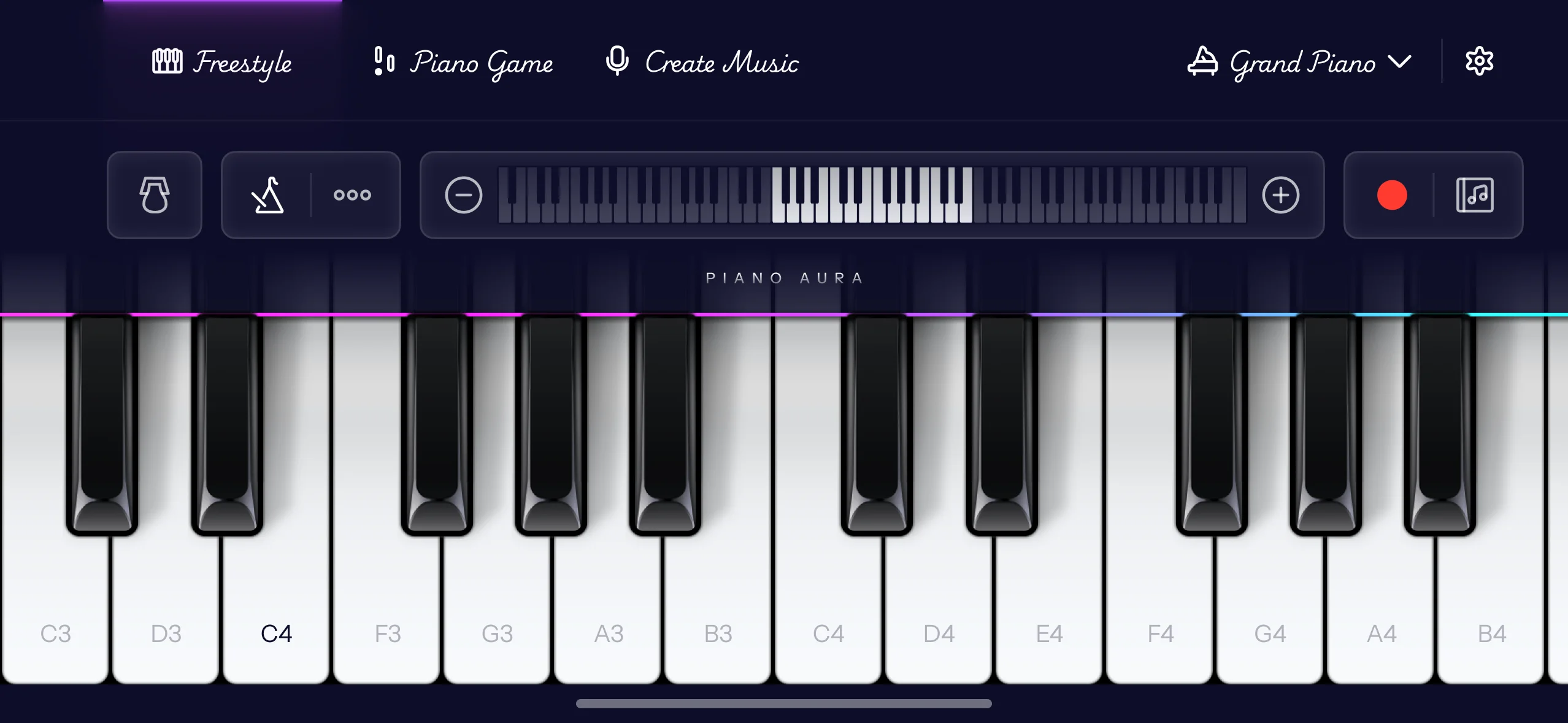
बजाने और रिकॉर्ड करने के लिए इंस्ट्रूमेंट्स का एक गहरा संग्रह है, और यह बढ़ता रहता है, हर हफ़्ते नई ध्वनियाँ जुड़ती हैं, ग्रैंड और इलेक्ट्रिक पियानो से लेकर ऑर्गन, एक टॉय पियानो, और एक ज़ाइलोफ़ोन तक। इनमें से कुछ पेड प्लान के लिए सुरक्षित हैं। अगर आप रिकॉर्ड करते समय एक क्लिक ट्रैक चाहते हैं, तो मेट्रोनोम प्रीमियम फ़ीचर्स में से एक है, और जब आप समय में बने रहने की कोशिश कर रहे हों तो यह आपकी उम्मीद से ज़्यादा मदद करता है।
इसे सिर्फ़ एक क्लिप नहीं, एक गाने में बनाइए
एक टेक रिकॉर्ड करना तो शुरुआत है। अगर आप उस विचार को किसी ज़्यादा भरी-पूरी चीज़ में बदलना चाहते हैं, तो Piano Aura में उसे जमाने के लिए एक अलग संगीत बनाने वाला मोड है।
आप परतों में काम करते हैं। एक बायाँ-हाथ वाला हिस्सा बिछाइए, फिर उसके ऊपर एक अलग इंस्ट्रूमेंट पर एक धुन रिकॉर्ड कीजिए, फिर ऊपर एक और लाइन जोड़िए। हर परत अपना खुद का ट्रैक है, इसलिए आप एक हिस्सा बजा सकते हैं, वापस सुन सकते हैं, और अगर वह जमा नहीं तो बस उसी को फिर से रिकॉर्ड कर सकते हैं। आपके नोट एक टाइमलाइन पर ब्लॉक के रूप में दिखते हैं, और आप उनमें से किसी को भी पकड़कर हिला सकते हैं, आकार बदल सकते हैं, डुप्लिकेट कर सकते हैं, या मिटा सकते हैं, इसलिए एक अकेला गलत नोट कभी पूरी चीज़ को दोबारा शुरू करने की वजह नहीं बनता।
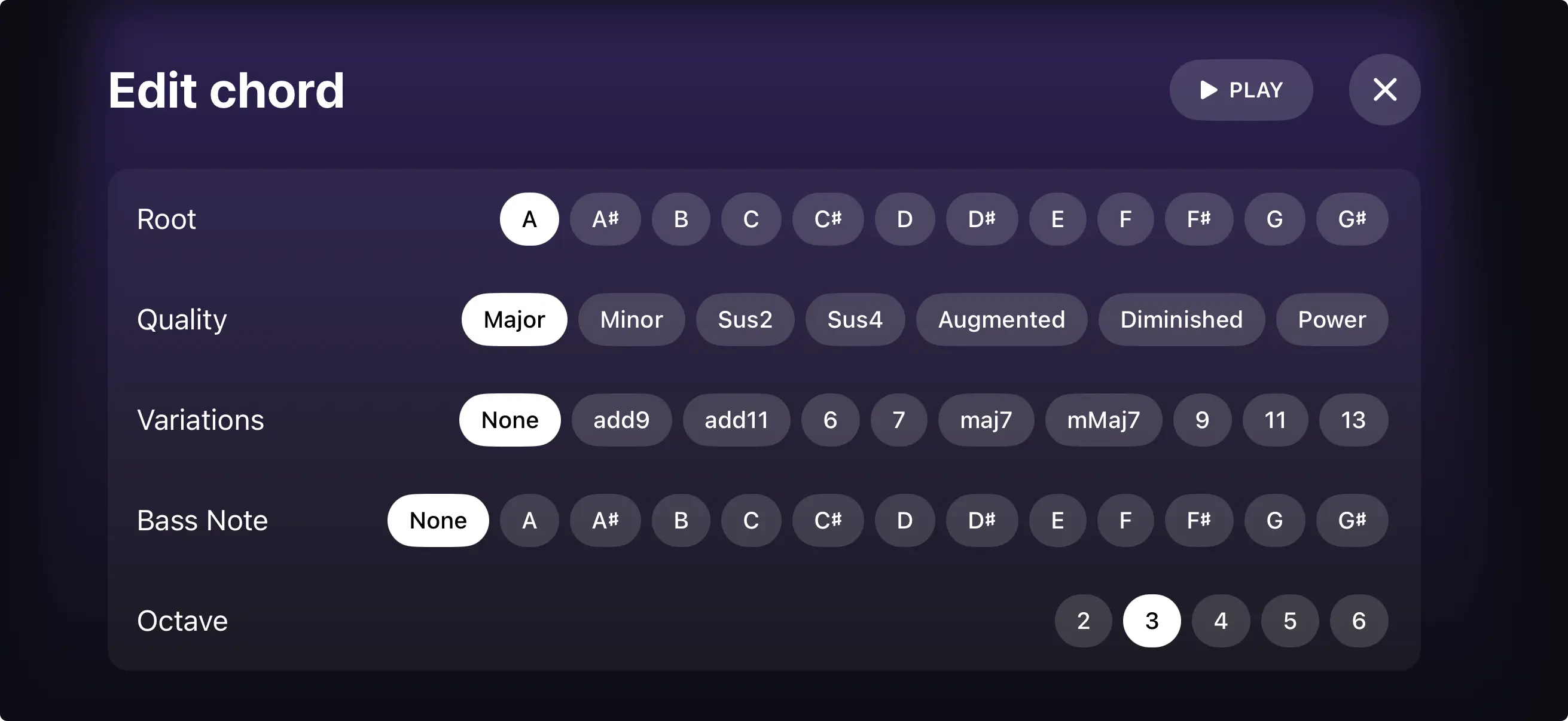
अगर कॉर्ड वही हिस्सा हैं जो आपको धीमा करते हैं, तो Chord Builder कठिन हिस्सा संभाल लेता है। आप एक रूट नोट और एक क्वालिटी चुनते हैं, मेजर, माइनर, एक सेवंथ, एक sus कॉर्ड, जो भी आप ढूँढ रहे हों, और यह आपके लिए आकार बना देता है। आप इसे तय करने से पहले सुन सकते हैं, स्लैश कॉर्ड के लिए नीचे एक बेस नोट डाल सकते हैं, और इसे एक ऑक्टेव ऊपर या नीचे ले जा सकते हैं। यह हर वॉयसिंग को दिल से जाने बिना एक असली कॉर्ड प्रोग्रेशन है।
जब यह सही लगे, तो इसे नाम दीजिए, एक कवर चुनिए, और साझा कीजिए। संगीत बनाने वाला मोड आपके गाने को आपकी कवर आर्ट के साथ एक वीडियो में बदल देता है, ताकि यह Messages, AirDrop, या किसी और जगह से साफ़-सुथरे ढंग से सफ़र करे, और आप जिसे भेजते हैं वह बस प्ले टैप कर देता है।
फ़ोन पर पियानो रिकॉर्ड करते समय पृष्ठभूमि का शोर कैसे कम करें?
शौकिया सुनाई देने वाली फ़ोन रिकॉर्डिंग और ऐसी रिकॉर्डिंग जो शौकिया नहीं लगती, इन दोनों के बीच सबसे बड़ा एक फ़र्क यही है, और इसका ज़्यादातर इलाज मुफ़्त है।
किसी मुलायम कमरे में रिकॉर्ड कीजिए। परदे, एक गलीचा, एक सोफ़ा, कमरे में रखा एक बिस्तर भी, ये सब उन कठोर प्रतिध्वनियों को सोख लेते हैं जो फ़ोन रिकॉर्डिंग को पतला और डिब्बे जैसा बना देती हैं। टाइल वाली रसोई सबसे बुरी जगह है; कालीन वाला बेडरूम सबसे अच्छी जगहों में से एक।
फ़ोन को पियानो के और पास ले जाइए, पर कभी उस पर नहीं। माइक तारों के जितना पास होगा, वह उतना ज़्यादा आपका बजाना और उतना कम कमरा पकड़ेगा। फ़ोन को पियानो की बॉडी पर टिका देना सबसे जानी-पहचानी गलती है: पूरा इंस्ट्रूमेंट कंपन करता है और आप हर चीज़ के नीचे एक नीची गड़गड़ाहट रिकॉर्ड कर लेते हैं।
शुरू करने से पहले साफ़ दिखने वाले अपराधियों को ख़त्म कीजिए। फ़्रिज, पंखे, एयर कंडीशनिंग, और खुली खिड़कियाँ सब टेक में पहुँच जाते हैं, और कितनी भी एडिटिंग उन्हें साफ़-सुथरे ढंग से नहीं हटाती। एयरप्लेन मोड चालू कर दीजिए ताकि आपके सबसे अच्छे टेक के बीच कोई नोटिफ़िकेशन न आ गिरे।
अपने लेवल पर नज़र रखिए ताकि तेज़ हिस्से क्लिप न हों। क्लिपिंग वह कर्कश खरखराहट है जो तब आती है जब कोई नोट माइक के लिए बहुत तेज़ होता है, और कमरे के शोर से उलट यह हमेशा के लिए पक जाती है। अगर आपका फ़ोर्टिसिमो कर्कश लगता है, तो फ़ोन को थोड़ा पीछे कीजिए और टेक दोबारा बजाइए।
और अगर आप असली पियानो की जगह स्क्रीन पर बजा रहे हैं, तो इनमें से कुछ भी लागू नहीं होता। ऐप ऑडियो को भीतर ही कैद करता है, इसलिए न कोई माइक है, न कोई कमरा, और न पृष्ठभूमि का कोई शोर। ऐप के भीतर रिकॉर्ड करने का यही ईमानदार फ़ायदा है।