
Nopein tapa äänittää oma pianonsoittosi iPhonella riippuu siitä, millä soitat. Oikealla akustisella pianolla ilmainen Voice Memos -sovellus on nopein vaihtoehto. Digitaalipianolla kytke se GarageBandiin puhtaimman äänen saamiseksi. Jos soitat itse puhelimen tai iPadin ruudulla, tarvitset Piano Auran kaltaisen sovelluksen, joka tuottaa äänen ja äänittää sen samalla hetkellä, mikä myös kiertää huoneen äänet kokonaan, koska mikrofonia ei ole mukana. Jos haluat omistetun mikrofonisovelluksen oikealle pianolle, Dolby On (ilmainen, automaattisella melunvaimennuksella) ja BandLab (ilmainen, moniraitainen, kätevä lauluun) ovat ne kaksi, jotka kannattaa kokeilla, ja molemmat toimivat myös Androidilla. Tässä on, millainen kukin oikeasti on.
Istut alas, kokeilet vapaasti muutaman minuutin, ja sitten se tapahtuu. Soitat jotain, joka kuulostaa oikeasti hyvältä. Ja nyt haluat pitää sen.
Hyvien ottojen ongelma on, että ne ovat lipsuvia. Yrität soittaa sen uudelleen, ja se on jo poissa, korvautunut huonommalla versiolla, johon olet ärsyyntynyt loppupäivän. iPhonesi voi napata nämä hetket ennen kuin ne karkaavat. Tapoja tehdä se on muutama, eivätkä ne ole yhtä hyviä, joten tässä on, millainen kukin oikeasti on.
Jos soitat oikeaa pianoa tai koskettimistoa
Nopein vaihtoehto on jo puhelimessasi: Voice Memos. Yksi napautus ja se äänittää sisäänrakennetun mikrofonin kautta. Tuo mikrofoni on se mutta. Se kuulee myös huoneen, joten saat soittosi plus penkin narahduksen, ulkona kulkevan liikenteen ja sen, joka tiskaa viereisessä huoneessa. Idean nopeaan muistioon se käy. Johonkin, jonka haluat lähettää ihmiselle, aseta puhelin lähelle pianoa mutta ei sen päälle (runko värisee ja äänität matalaa jyrinää) ja sammuta kaikki meluisa lähistöltä.
Jos soitat digitaalipianoa, jossa on USB- tai linjalähtö, voit tehdä paljon paremmin. Kytke se iPhoneen kameraadapterilla tai pienellä äänikortilla ja äänitä suoraan GarageBandiin. Enemmän pystytystä, paljon puhtaampi ääni, ei huonetta äänityksessä lainkaan.
Mikä sovellus äänittää pianon parhaiten puhelimen mikrofonilla?
Jos ääni tulee oikeasta pianosta, sovellus merkitsee vähemmän kuin huone (lisää siitä alempana), mutta valinnalla ei ole yhdentekevää. Nämä ovat ilmaisia vaihtoehtoja, jotka kannattaa kokeilla, eikä Piano Aura kuulu niihin tähän tehtävään, koska se äänittää ruudun koskettimiston eikä mikrofonia.
Voice Memos on oletusvalinta syystä. Se on jo iPhonessasi ja käynnistyy yhdellä napautuksella. Kaksi asetusta, joita useimmat eivät koskaan löydä, tekevät todellisen eron. Äänityksen muokkausnäkymässä taikasauva-painike (Enhance Recording) vähentää huoneen ääniä ja kaikua. Ja Asetukset-sovelluksessa, Voice Memosin alla, Audio Quality voidaan vaihtaa Compressedista Losslessiin, mikä on vastaus, jos haluat pakkaamattoman arkiston akustisesta otosta.
Dolby On kannattaa kokeilla, jos Voice Memos kuulostaa ohuelta. Se on ilmainen iPhonella ja Androidilla ja lisää melunvaimennusta, automaattista taajuuskorjausta ja äänenvoimakkuuden tasausta äänittäessään, joten tavallisessa olohuoneessa tehty otto kuulostaa viimeistellymmältä. Kompromissi on, että se tekee käsittelypäätökset puolestasi, mitä osa soittajista rakastaa ja osa pitää liian silotellun kuuloisena pianolle.
BandLab on ilmainen iPhonella ja Androidilla ja on täysimittainen moniraitastudio. Se on valinta, jos haluat äänittää pianoa ja sitten laulaa sen päälle, tai kerrostaa toisen osan, puhelimesta käsin.
GarageBand on vaihtoehto, joka löytyy vain iPhonelle samaan moniraitatehtävään, ja paras heti kun kytket äänirajapinnan tai digitaalipianon ulostulon.
Jos olet Androidilla, Dolby On ja BandLab ovat suora vastaus kysymykseen "mitä pitäisi käyttää". Piano Aura on vain iOS:lle.
Jos soitat itse puhelimella
Tässä kohtaa Voice Memos lakkaa auttamasta. Jos huoneessa ei ole pianoa ja soitat ruutukoskettimistolla, mikrofonilla ei ole mitään akustista tallennettavaa, eivätkä ruudun napautukset ole musiikkia. Tarvitset sovelluksen, joka tuottaa äänen ja äänittää sen samalla hetkellä.
Juuri siksi rakensimme Piano Auran niin kuin rakensimme. Avaat vapaan soiton koskettimiston, valitset soittimen, painat äänitys ja soitat. Sovellus tallentaa äänen suoraan, joten huoneen ääniä ei ole eikä ylimääräisiä johtoja. Kun lopetat, voit nimetä oton, pitää sen ja lähettää sen jollekulle tai viedä äänitiedoston.
Yksityiskohdat kannattaa tietää ennen kuin nojaa mihinkään sovellukseen tässä. Yksi otto voi kestää jopa 30 minuuttia. Laitteella voi säilyttää jopa 99 tallennettua ottoa, ja voit nimetä ne uudelleen tai poistaa ne Omat äänitykset -listalta. Ja ne viedään M4A-äänitiedostoina, samassa muodossa jota Voice Memos käyttää oletuksena, joten mitä ikinä lähetätkin, se avautuu toisessa päässä ilman muunninta.
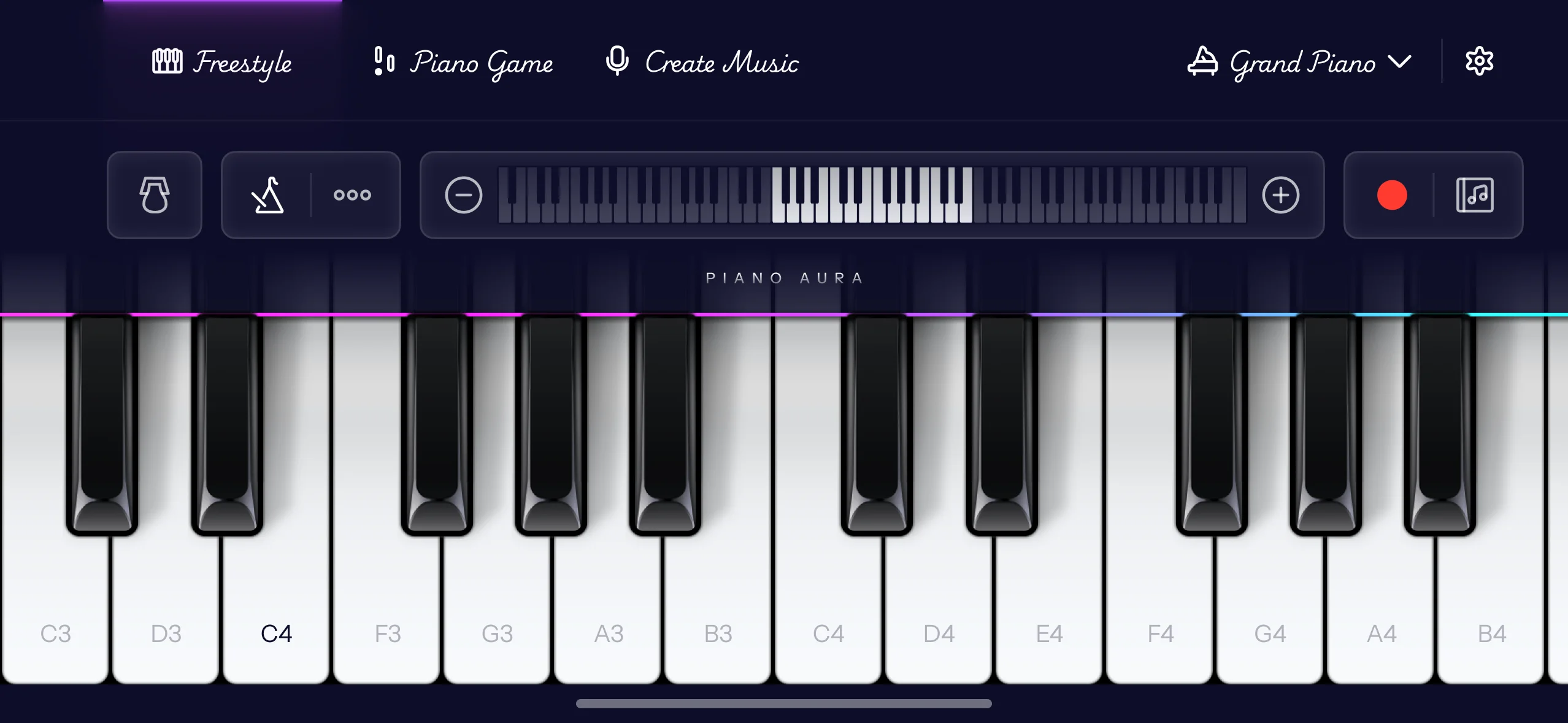
Soitettavia ja äänitettäviä soittimia on syvä valikoima, ja se kasvaa jatkuvasti, uusia ääniä lisätään joka viikko, flyygeleistä ja sähköpianoista urkuihin, lelupianoon ja ksylofoniin. Muutama on varattu maksulliseen pakettiin. Jos haluat klikkiraidan äänittäessäsi, metronomi on yksi premium-ominaisuuksista, ja se auttaa enemmän kuin odottaisit, kun yrität pysyä tahdissa.
Rakenna se kappaleeksi, ei vain klipiksi
Yhden oton äänittäminen on alku. Jos haluat muuttaa tuon idean joksikin täyteläisemmäksi, Piano Aurassa on erillinen musiikin luonnin tila sen kasaamiseen.
Työskentelet kerroksittain. Lyö pohjalle vasemman käden stemma, äänitä sitten melodia sen päälle eri soittimella, lisää sitten toinen linja huipulle. Kukin kerros on oma raitansa, joten voit soittaa stemman, kuunnella sen ja äänittää uudelleen vain sen, jos se ei osunut. Nuottisi näkyvät palikkoina aikajanalla, ja voit tarttua mihin tahansa niistä siirtääksesi, kokoa muuttaaksesi, monistaaksesi tai poistaaksesi, joten yksi väärä nuotti ei koskaan ole syy aloittaa koko juttua alusta.
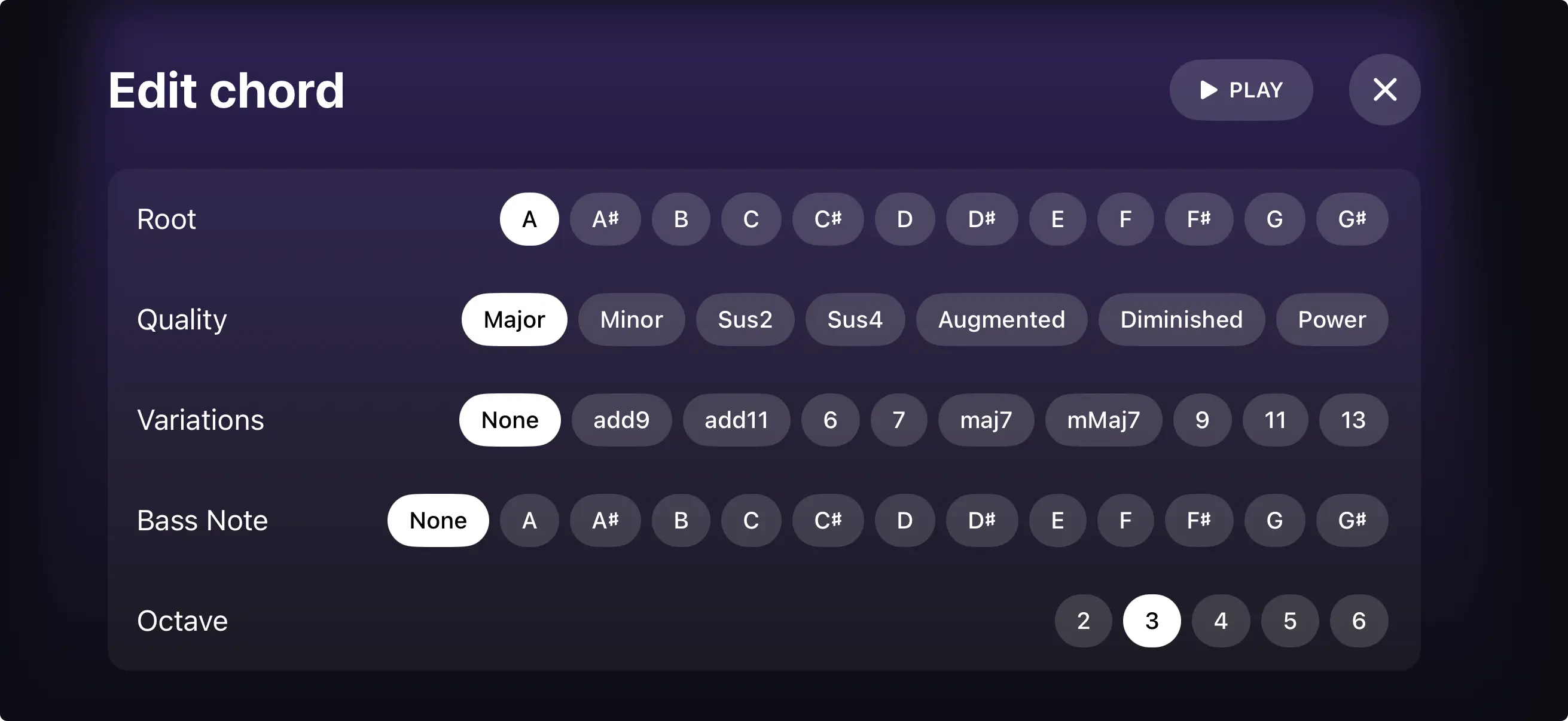
Jos soinnut ovat se osa, joka hidastaa sinua, Chord Builder hoitaa vaikean osan. Valitset pohjasävelen ja laadun, duurin, mollin, septimisoinnun, sus-soinnun, mitä tahansa tavoittelet, ja se rakentaa muodon puolestasi. Voit kuulla sen ennen kuin sitoudut, pudottaa bassonuotin alle slash-soinnuksi ja siirtää sen oktaavin ylös tai alas. Se on oikea sointukulku ilman, että täytyy osata jokaista hajotusta ulkoa.
Kun se kuulostaa oikealta, nimeä se, valitse kansikuva ja jaa. Musiikin luonti muuttaa kappaleesi videoksi kansikuvasi kanssa, joten se kulkee siististi Messagesin, AirDropin tai minkä tahansa muun kautta, ja se, jolle lähetät sen, vain napauttaa toistoa.
Miten vähennät taustamelua äänittäessäsi pianoa puhelimella?
Tämä on yksittäinen suurin asia, joka erottaa amatöörimäiseltä kuulostavan puhelinäänityksen sellaisesta, joka ei kuulosta siltä, ja suurin osa korjauksesta on ilmaista.
Äänitä pehmeässä huoneessa. Verhot, matto, sohva, jopa huoneessa oleva sänky imevät kovat heijastukset, jotka saavat puhelinäänitykset kuulostamaan ohuilta ja laatikkomaisilta. Laatoitettu keittiö on pahin mahdollinen paikka, kokolattiamatollinen makuuhuone yksi parhaista.
Vie puhelin lähemmäs pianoa, mutta ei koskaan sen päälle. Mitä lähempänä mikrofoni on kieliä, sitä enemmän se poimii soittoasi ja sitä vähemmän huonetta. Puhelimen lepuuttaminen pianon rungon päällä on klassinen virhe: koko soitin värisee ja äänität matalaa jyrinää kaiken alle.
Hoida ilmeiset häiriölähteet pois ennen aloittamista. Jääkaapit, tuulettimet, ilmastointi ja avoimet ikkunat päätyvät kaikki ottoon, eikä mikään määrä editointia poista niitä siististi. Kytke lentokonetila päälle, jottei ilmoitus osu parhaan vetosi keskelle.
Tarkkaile tasoja, jotteivät kovat kohdat säröydy. Särö on se karhea rätinä, kun nuotti on mikrofonille liian voimakas, ja toisin kuin huoneen äänet se on pysyvästi kiinni äänityksessä. Jos fortissimosi kuulostaa rahisevalta, siirrä puhelinta hieman taaksepäin ja soita otto uudelleen.
Ja jos soitat ruudulla oikean pianon sijaan, mikään tästä ei koske sinua. Sovellus tallentaa äänen sisäisesti, joten mikrofonia, huonetta tai pohjakohinaa ei ole lainkaan. Se on rehellinen etu sovelluksessa äänittämisessä.