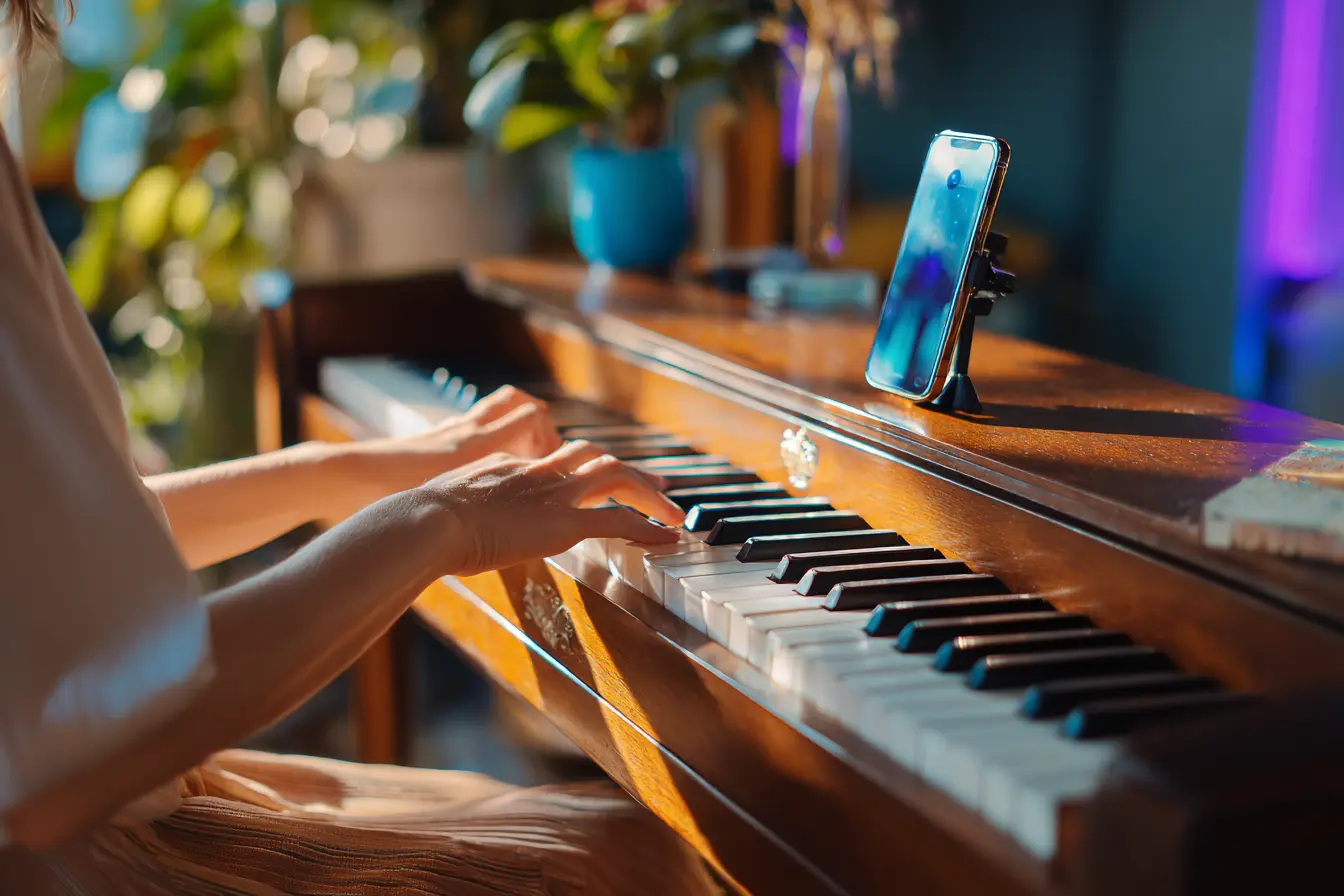
La forma más rápida de grabarte tocando el piano en un iPhone depende de en qué estés tocando. En un piano acústico de verdad, la app gratuita Voice Memos es la opción más rápida. En un piano digital, conéctalo a GarageBand para el sonido más limpio. Si tocas en la propia pantalla del teléfono o del iPad, necesitas una app como Piano Aura que produzca el sonido y lo grabe en el mismo momento, lo que además se salta por completo el ruido de sala porque no hay ningún micrófono de por medio. Si quieres una app dedicada de micrófono para un piano de verdad, Dolby On (gratis, con reducción de ruido automática) y BandLab (gratis, multipista, práctica para voces) son las dos que merece la pena probar, y ambas funcionan también en Android. Aquí tienes cómo es cada una en realidad.
Te sientas, trasteas unos minutos, y entonces pasa. Tocas algo que de verdad suena bien. Y ahora quieres conservarlo.
El problema con las buenas tomas es que son escurridizas. Intentas tocarlo de nuevo y ya se ha ido, reemplazado por una versión peor que te molestará el resto del día. Tu iPhone puede atrapar estos momentos antes de que escapen. Hay varias formas de hacerlo, y no son igual de buenas, así que aquí tienes cómo es cada una en realidad.
Si tocas un piano o teclado de verdad
La opción más rápida ya está en tu teléfono: Voice Memos. Un toque y está grabando a través del micrófono integrado. Ese micrófono es la pega. También oye la sala, así que captas tu interpretación más el crujido del banco, el tráfico de fuera, y quien esté fregando los platos en la habitación de al lado. Para un apunte rápido de una idea, eso está bien. Para algo que quieres enviar a una persona, coloca el teléfono cerca del piano pero no encima (el cuerpo vibra y grabarás un retumbo grave), y apaga cualquier cosa ruidosa cercana.
Si tocas un piano digital con salida USB o de línea, puedes hacerlo mucho mejor. Conéctalo al iPhone con un adaptador de cámara o una pequeña interfaz de audio y graba directamente en GarageBand. Más preparación, sonido mucho más limpio, nada de sala en la grabación.
¿Qué app graba mejor el piano con el micrófono del teléfono?
Si el sonido sale de un piano de verdad, la app importa menos que la sala (más sobre esto más abajo), pero la elección no es indiferente. Estas son las opciones gratuitas que merecen tu tiempo, y para este trabajo Piano Aura no es una de ellas, porque graba el teclado de tu pantalla en lugar de un micrófono.
Voice Memos es la opción por defecto por una razón. Ya está en tu iPhone y arranca con un toque. Dos ajustes que casi nadie encuentra suponen una diferencia real. En la vista de edición de la grabación, el botón de la varita mágica ("Enhance Recording") elimina el ruido de sala y el eco. Y en la app Ajustes, dentro de Voice Memos, "Audio Quality" se puede cambiar de "Compressed" a "Lossless", que es la respuesta si quieres un archivo sin comprimir de una toma acústica.
Dolby On es la que probar si Voice Memos suena débil. Es gratis en iPhone y Android y aplica reducción de ruido, EQ automático y nivelación de volumen mientras grabas, así que una toma hecha en un salón normal suena más acabada. La contrapartida es que toma las decisiones de procesado por ti, algo que a algunos les encanta y a otros les parece demasiado pulido para un piano.
BandLab es gratis en iPhone y Android y es un estudio multipista completo. Es la opción si quieres grabar piano y luego cantar encima, o añadir una segunda parte, desde el teléfono.
GarageBand es la opción exclusiva de iPhone para ese mismo trabajo multipista, y la mejor una vez que conectas una interfaz de audio o la salida de un piano digital.
Si estás en Android, Dolby On y BandLab son la respuesta directa a "qué debería usar". Piano Aura es solo para iOS.
Si tocas en el propio teléfono
Aquí es donde Voice Memos deja de ayudar. Si no hay piano en la habitación y tocas en un teclado de pantalla, el micrófono no tiene nada acústico que capturar, y los toques en la pantalla no son música. Necesitas una app que produzca el sonido y lo grabe en el mismo momento.
Esa es la razón por la que construimos Piano Aura como lo hicimos. Abres el teclado libre, eliges un instrumento, pulsas grabar y tocas. La app captura el audio directamente, así que no hay ruido de sala ni cables extra. Cuando paras, puedes nombrar la toma, conservarla y enviársela a alguien o exportar el archivo de audio.
Vale la pena conocer los detalles antes de confiarle esto a cualquier app. Una sola toma puede durar hasta 30 minutos. Puedes conservar hasta 99 tomas guardadas en el dispositivo, y cambiarles el nombre o eliminarlas desde la lista Mis grabaciones. Y se exportan como archivos de audio M4A, el mismo formato que usa Voice Memos por defecto, así que lo que envíes se abrirá al otro lado sin ningún conversor.
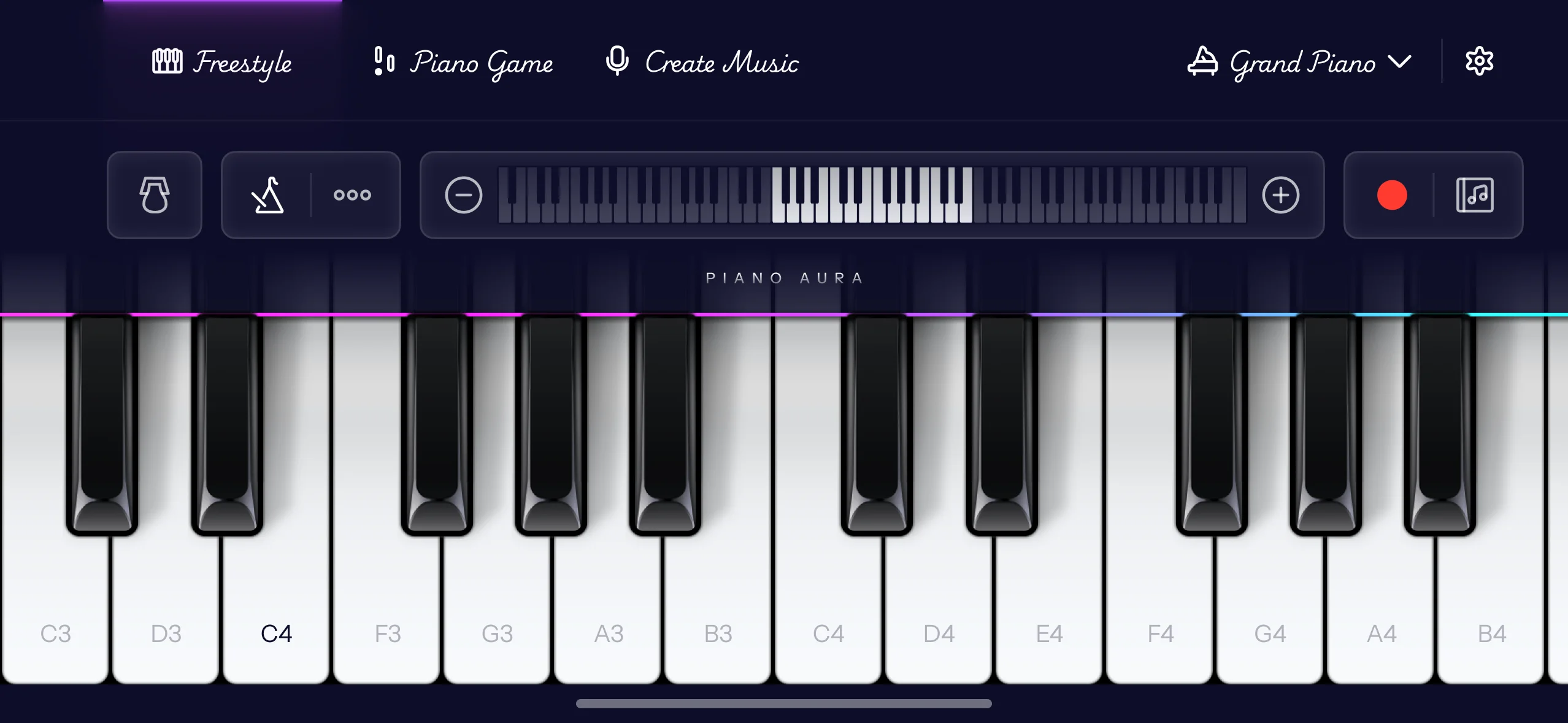
Hay una amplia biblioteca de instrumentos para tocar y grabar, y no para de crecer, con nuevos sonidos añadidos cada semana, desde pianos de cola y eléctricos hasta órganos, un piano de juguete y un xilófono. Algunos están reservados para el plan de pago. Si quieres una pista de clic mientras grabas, el metrónomo es una de las funciones premium, y ayuda más de lo que esperarías una vez que intentas mantener el tempo.
Constrúyelo en una canción, no solo en un clip
Grabar una toma es el principio. Si quieres convertir esa idea en algo más completo, Piano Aura tiene un modo de crear música aparte para apilarla.
Trabajas por capas. Pon una parte de mano izquierda, luego graba una melodía encima en otro instrumento, y después añade otra línea por encima. Cada capa es su propia pista, así que puedes tocar una parte, escucharla y regrabar solo esa si no salió. Tus notas aparecen como bloques en una línea de tiempo, y puedes agarrar cualquiera para moverla, redimensionarla, duplicarla o eliminarla, así que una sola nota equivocada nunca es motivo para empezar todo de cero.
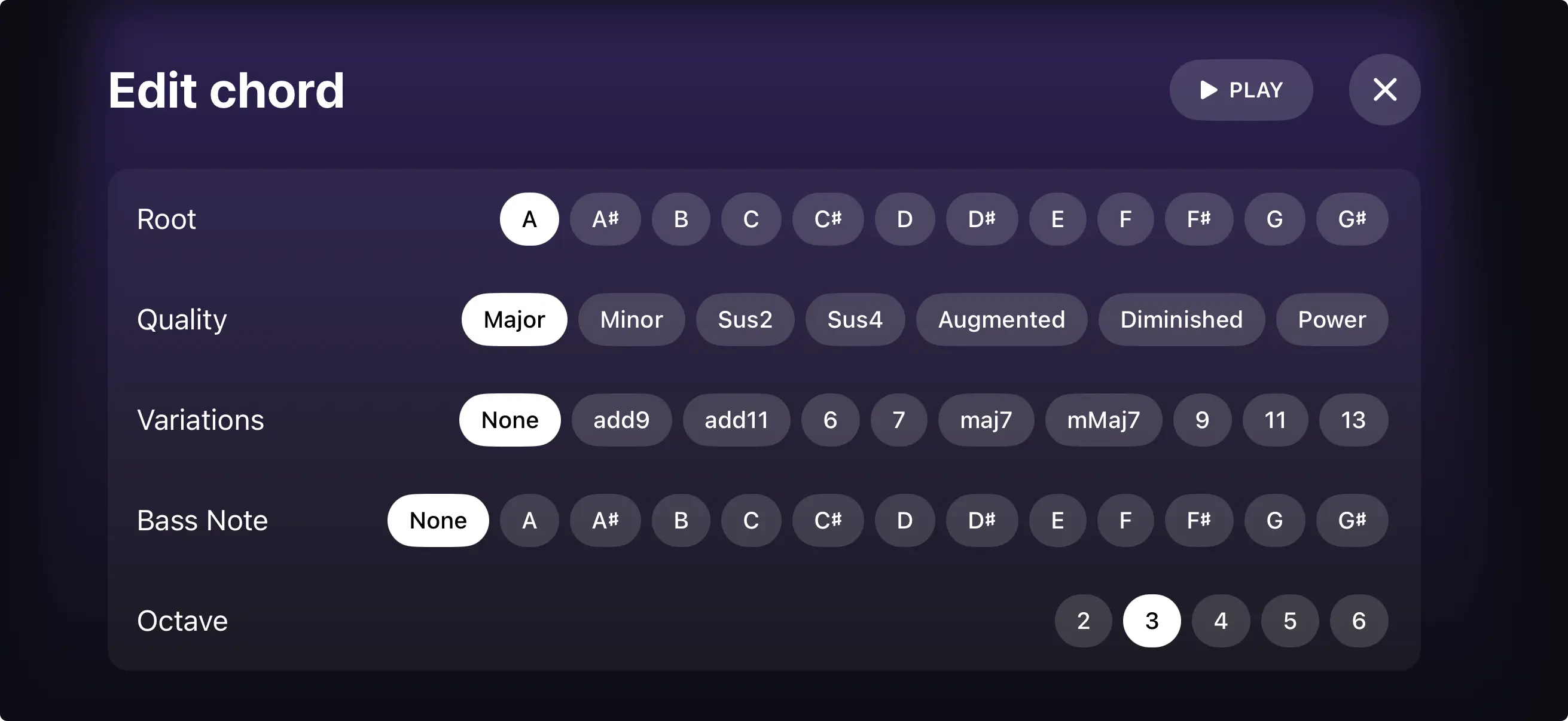
Si los acordes son la parte que te frena, el Chord Builder se encarga de lo difícil. Eliges una nota fundamental y una cualidad, mayor, menor, una séptima, un acorde sus, lo que estés buscando, y construye la forma por ti. Puedes oírlo antes de comprometerte, poner una nota de bajo debajo para un acorde con bajo invertido, y subirlo o bajarlo una octava. Esa es una progresión de acordes de verdad sin tener que saberte de memoria cada voicing.
Cuando suena bien, nómbralo, elige una portada y comparte. El modo de crear música convierte tu canción en un vídeo con tu portada, así que viaja limpiamente por Mensajes, AirDrop o donde sea, y quien lo reciba solo tiene que tocar reproducir.
¿Cómo se reduce el ruido de fondo al grabar piano en el teléfono?
Esto es lo que más separa una grabación de teléfono que suena aficionada de una que no, y casi todo el arreglo es gratis.
Graba en una sala blanda. Las cortinas, una alfombra, un sofá, incluso una cama en la habitación absorben los reflejos duros que hacen que una grabación de teléfono suene delgada y enlatada. Una cocina con azulejos es el peor sitio posible; un dormitorio con moqueta es uno de los mejores.
Acerca el teléfono al piano, pero nunca encima. Cuanto más cerca esté el micrófono de las cuerdas, más captará de tu interpretación y menos de la sala. Apoyar el teléfono en el cuerpo del piano es el error clásico: todo el instrumento vibra y grabas un retumbo grave por debajo de todo.
Elimina los culpables obvios antes de empezar. Las neveras, los ventiladores, el aire acondicionado y las ventanas abiertas acaban todos en la toma, y ninguna edición los quita limpiamente. Activa el modo Avión para que una notificación no aterrice en medio de tu mejor pasada.
Vigila los niveles para que las partes fuertes no saturen. La saturación es ese crujido áspero cuando una nota es demasiado fuerte para el micrófono, y a diferencia del ruido de sala queda grabada para siempre. Si tu fortissimo suena crujiente, aleja un poco el teléfono y vuelve a tocar la toma.
Y si tocas en la pantalla en lugar de en un piano de verdad, nada de esto se aplica. La app captura el audio internamente, así que no hay micrófono, ni sala, ni ruido de fondo en absoluto. Esa es la ventaja honesta de grabar dentro de la app.