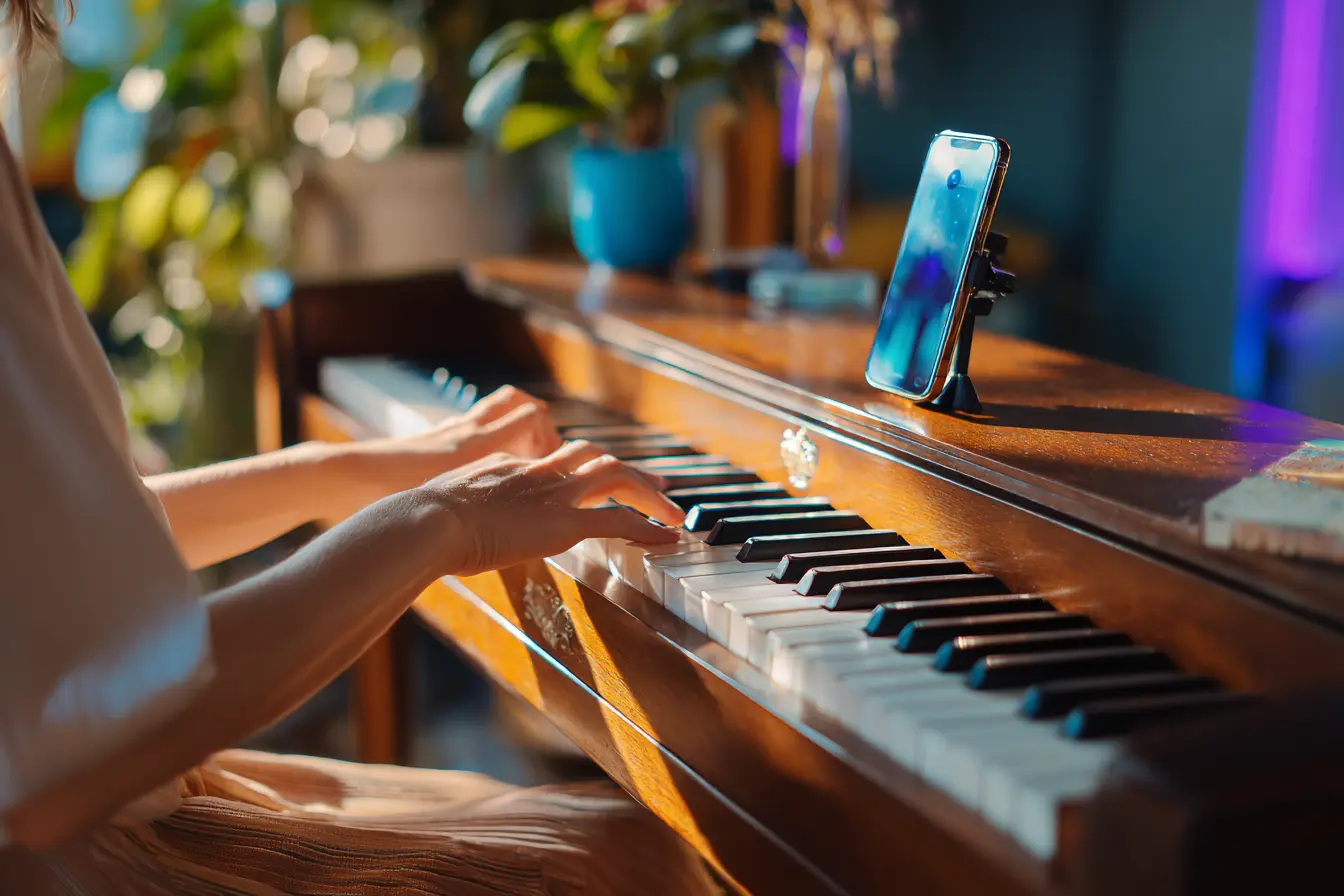
Nejrychlejší způsob, jak se nahrát při hraní na klavír na iPhonu, závisí na tom, na co hrajete. Na skutečném akustickém klavíru je nejrychlejší volbou bezplatná aplikace Voice Memos. Na digitálním klavíru ho pro nejčistší zvuk zapojte do GarageBand. Pokud hrajete přímo na obrazovce telefonu nebo iPadu, potřebujete aplikaci jako Piano Aura, která zvuk vytváří a nahrává ho ve stejném okamžiku, což zároveň úplně obejde hluk místnosti, protože se nepoužívá žádný mikrofon. Pokud chcete vyhrazenou mikrofonní aplikaci pro skutečný klavír, Dolby On (zdarma, s automatickým potlačením hluku) a BandLab (zdarma, vícestopá, šikovná na zpěv) jsou ty dvě, které stojí za vyzkoušení, a obě fungují i na Androidu. Tady je, jaký každý z nich vlastně je.
Sednete si, pár minut si jen tak blbnete, a pak se to stane. Zahrajete něco, co opravdu dobře zní. A teď si to chcete nechat.
Potíž s dobrými záběry je, že jsou kluzké. Zkusíte to zahrát znovu a už je to pryč, nahrazené horší verzí, na kterou budete naštvaní po zbytek dne. Váš iPhone dokáže tyhle okamžiky chytit dřív, než utečou. Existuje pár způsobů, jak na to, a nejsou stejně dobré, takže tady je, jaký každý z nich vlastně je.
Pokud hrajete na skutečný klavír nebo klaviaturu
Nejrychlejší volba už je na vašem telefonu: Voice Memos. Jedno klepnutí a nahrává to přes vestavěný mikrofon. Ten mikrofon je ten háček. Slyší totiž i místnost, takže dostanete své hraní plus vrzání lavice, dopravu venku a toho, kdo myje nádobí ve vedlejší místnosti. Pro rychlou poznámku k nápadu to stačí. Pro něco, co chcete někomu poslat, dejte telefon blízko ke klavíru, ale ne na něj (korpus vibruje a nahrajete nízké dunění), a vypněte cokoli hlučného poblíž.
Pokud hrajete na digitální klavír s USB nebo linkovým výstupem, můžete to udělat mnohem líp. Zapojte ho do iPhonu pomocí adaptéru pro kameru nebo malého zvukového rozhraní a nahrávejte rovnou do GarageBand. Víc nastavování, mnohem čistší zvuk, vůbec žádná místnost v nahrávce.
Která aplikace nahrává klavír nejlépe přes mikrofon telefonu?
Pokud zvuk vychází ze skutečného klavíru, na aplikaci záleží míň než na místnosti (víc o tom níž), ale volba není bezvýznamná. Tohle jsou bezplatné možnosti, které stojí za váš čas, a do téhle práce Piano Aura nepatří, protože nahrává klaviaturu na obrazovce, ne mikrofon.
Voice Memos jsou výchozí volbou z dobrého důvodu. Už jsou na vašem iPhonu a spustí se jedním klepnutím. Dvě nastavení, která většina lidí nikdy nenajde, dělají skutečný rozdíl. V zobrazení pro úpravu nahrávky tlačítko s kouzelnou hůlkou (Enhance Recording) potlačí hluk místnosti a ozvěnu. A v aplikaci Nastavení, v sekci Voice Memos, se dá Audio Quality přepnout z Compressed na Lossless, což je odpověď, pokud chcete nekomprimovaný archiv akustického záběru.
Dolby On stojí za vyzkoušení, pokud vám Voice Memos zní tence. Je zdarma na iPhonu i Androidu a při nahrávání aplikuje potlačení hluku, automatické EQ a vyrovnání hlasitosti, takže záběr pořízený v běžném obýváku zní hotověji. Kompromis je, že rozhodnutí o zpracování dělá za vás, což si část hráčů pochvaluje a druhá část považuje pro klavír za příliš uhlazené.
BandLab je zdarma na iPhonu i Androidu a je to plnohodnotné vícestopé studio. Je to volba, pokud chcete nahrát klavír a pak k němu zazpívat, nebo navrstvit druhý part, přímo z telefonu.
GarageBand je varianta dostupná jen na iPhonu pro stejnou vícestopou práci, a nejlepší, jakmile zapojíte zvukové rozhraní nebo výstup digitálního klavíru.
Pokud jste na Androidu, Dolby On a BandLab jsou přímá odpověď na otázku "co použít". Piano Aura je jen pro iOS.
Pokud hrajete přímo na telefonu
Tady přestávají Voice Memos pomáhat. Pokud v místnosti není klavír a vy hrajete na klaviatuře na obrazovce, mikrofon nemá co akustického zachytit a klepání do obrazovky není hudba. Potřebujete aplikaci, která vytváří zvuk a nahrává ho ve stejném okamžiku.
To je důvod, proč jsme Piano Aura postavili tak, jak jsme postavili. Otevřete volnou klaviaturu, vyberete nástroj, zmáčknete nahrávání a hrajete. Aplikace zachytí zvuk přímo, takže žádný hluk místnosti a žádné kabely navíc. Když přestanete, můžete záběr pojmenovat, nechat si ho a poslat ho někomu nebo exportovat zvukový soubor.
Konkrétní čísla je dobré znát, než se v tomhle na nějakou aplikaci spolehnete. Jeden záběr může trvat až 30 minut. V zařízení si můžete nechat až 99 uložených záběrů a přejmenovávat je nebo mazat v seznamu Moje nahrávky. A exportují se jako zvukové soubory M4A, tedy ve stejném formátu, jaký ve výchozím nastavení používají Voice Memos, takže cokoli pošlete, se na druhé straně otevře bez převodníku.
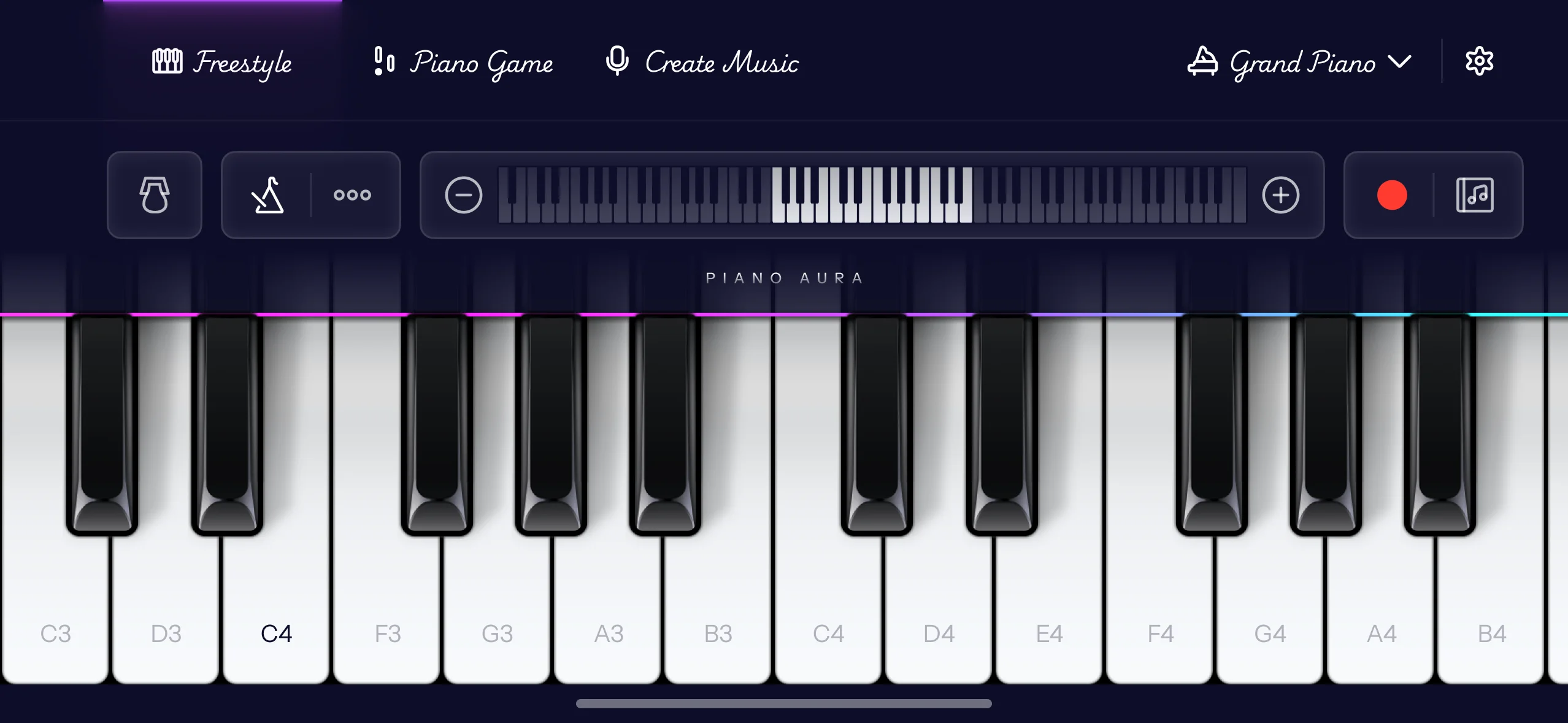
Je tu hluboká knihovna nástrojů, na které se dá hrát a nahrávat, a pořád se rozrůstá, s novými zvuky přidávanými každý týden, od křídel a elektrických klavírů po varhany, dětský klavír a xylofon. Pár jich je vyhrazeno pro placený plán. Pokud chcete při nahrávání klikání metronomu, ten je jednou z prémiových funkcí, a pomáhá víc, než byste čekali, jakmile se snažíte udržet v rytmu.
Postavte z toho píseň, ne jen klip
Nahrát jeden záběr je teprve začátek. Pokud chcete ten nápad proměnit v něco plnějšího, Piano Aura má samostatný režim skládání hudby na jeho navrstvení.
Pracujete ve vrstvách. Položíte part levé ruky, pak přes něj nahrajete melodii na jiný nástroj, pak přidáte další linku navrch. Každá vrstva je vlastní stopa, takže můžete zahrát part, poslechnout si ho zpátky a znovu nahrát jen tu jednu, pokud nesedla. Vaše tóny se objeví jako bloky na časové ose a kterýkoli z nich můžete chytit a přesunout, změnit velikost, zduplikovat nebo smazat, takže jeden chybný tón nikdy není důvod začínat celé znovu.
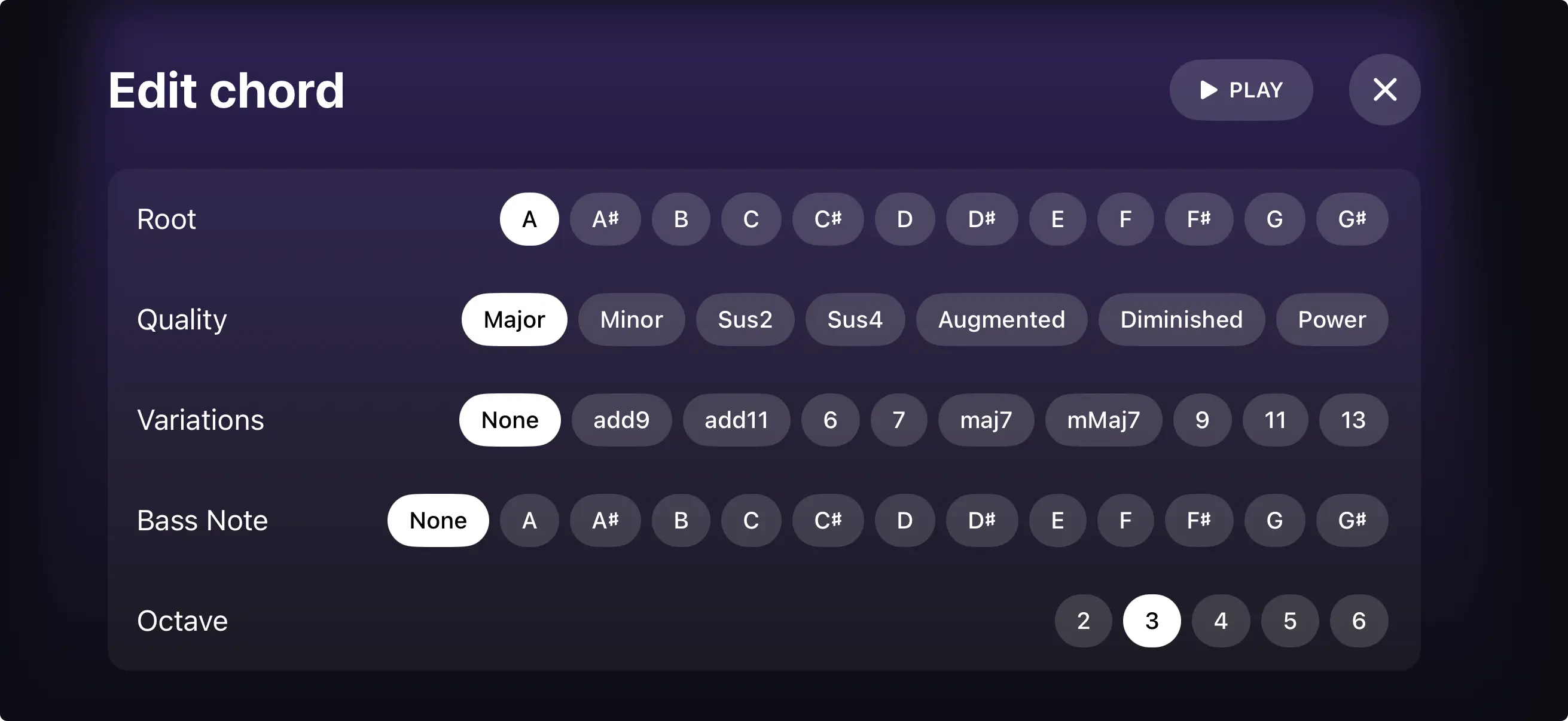
Pokud jsou akordy ta část, která vás zdržuje, Chord Builder zvládne tu těžkou věc za vás. Vyberete základní tón a kvalitu, dur, moll, septakord, sus akord, cokoli, po čem saháte, a on vám sestaví tvar. Můžete si ho poslechnout, než se zavážete, podsadit pod něj basový tón pro lomený akord a posunout ho o oktávu nahoru nebo dolů. To je skutečný harmonický postup, aniž byste museli znát každé rozložení nazpaměť.
Když to zní dobře, pojmenujte to, vyberte obal a sdílejte. Režim skládání hudby promění vaši píseň ve video s vaším obalem, takže putuje čistě přes Zprávy, AirDrop nebo kdekoli jinde, a kdokoli, komu ji pošlete, jen klepne na přehrání.
Jak snížit hluk na pozadí při nahrávání klavíru na telefon?
Tohle je zdaleka největší věc, která odděluje nahrávku z telefonu znějící amatérsky od té, která tak nezní, a většina řešení je zdarma.
Nahrávejte v měkké místnosti. Závěsy, koberec, pohovka, dokonce i postel v místnosti pohltí tvrdé odrazy, kvůli kterým zní nahrávky z telefonu tenko a jako z krabice. Vykachlíkovaná kuchyně je nejhorší možné místo; ložnice s kobercem jedno z nejlepších.
Dejte telefon blíž ke klavíru, ale nikdy na něj. Čím blíž je mikrofon ke strunám, tím víc zachytí vašeho hraní a tím méně místnosti. Položit telefon na korpus klavíru je klasická chyba: celý nástroj vibruje a vy pod všechno nahrajete nízké dunění.
Než začnete, odstraňte zjevné rušitele. Chladničky, ventilátory, klimatizace a otevřená okna skončí všechny v záběru a žádné množství úprav je čistě neodstraní. Zapněte Letadlový režim, aby vám doprostřed nejlepšího pokusu nepřistálo oznámení.
Sledujte hlasitost, aby se hlasité části neřezaly. Řezání je to ostré praskání, když je tón pro mikrofon příliš hlasitý, a na rozdíl od hluku místnosti je zapečené nadobro. Pokud vaše fortissimo zní chrupavě, posuňte telefon trochu dál a záběr zahrajte znovu.
A pokud hrajete na obrazovce místo na skutečném klavíru, nic z tohohle se vás netýká. Aplikace zachytí zvuk vnitřně, takže žádný mikrofon, žádná místnost a vůbec žádný šumový podklad. To je upřímná výhoda nahrávání přímo v aplikaci.